Die vorliegende Übersetzung wurde maschinell erstellt. Im Falle eines Konflikts oder eines Widerspruchs zwischen dieser übersetzten Fassung und der englischen Fassung (einschließlich infolge von Verzögerungen bei der Übersetzung) ist die englische Fassung maßgeblich.
Integration von Audit Manager Manager-Nachweisen in Ihr GRC-System
Als Unternehmenskunde verfügen Sie wahrscheinlich über Ressourcen in mehreren Rechenzentren, einschließlich anderer Cloud-Anbieter und lokaler Umgebungen. Um Beweise aus diesen Umgebungen zu sammeln, können Sie GRC-Lösungen (Governance, Risk, Compliance) von Drittanbietern wie MetricStream CyberGRC oder RSA Archer verwenden. Oder Sie könnten ein firmeneigenes GRC-System verwenden, das Sie selbst entwickelt haben.
Dieses Tutorial zeigt Ihnen, wie Sie Ihr internes oder externes GRC-System mit Audit Manager integrieren können. Diese Integration ermöglicht es Anbietern, Nachweise über die AWS Nutzung und Konfiguration ihrer Kunden zu sammeln und diese Nachweise direkt aus Audit Manager an die GRC-Anwendung zu senden. Auf diese Weise können Sie Ihre Compliance-Berichterstattung in mehreren Umgebungen zentralisieren.
Für die Zwecke dieses Tutorials:
-
Ein Anbieter ist die Entität oder das Unternehmen, dem die GRC-Anwendung gehört, die in Audit Manager integriert wird.
-
Ein Kunde ist die Entität oder Firma AWS, die eine interne oder externe GRC-Anwendung verwendet und auch verwendet.
Anmerkung
In einigen Fällen gehört die GRC-Anwendung demselben Unternehmen und wird von diesem verwendet. In diesem Szenario ist der Anbieter die Gruppe oder das Team, dem die GRC-Anwendung gehört, und der Kunde ist das Team oder die Gruppe, die die GRC-Anwendung verwendet.
In diesem Tutorial erfahren Sie, wie Sie folgende Aufgaben ausführen:
Voraussetzungen
Bevor Sie beginnen, stellen Sie sicher, dass Sie die folgenden Bedingungen erfüllen:
-
Sie haben eine Infrastruktur, in der AWS.
-
Sie verwenden ein internes GRC-System oder Sie verwenden GRC-Software eines Drittanbieters, die von einem Anbieter bereitgestellt wird.
-
Sie haben alle Voraussetzungen erfüllt, die für die Einrichtung von Audit Manager erforderlich sind.
-
Sie kennen sich aus mitAWS Audit Manager Konzepte und Terminologie verstehen.
Einige Einschränkungen, die Sie beachten sollten:
-
Der Audit Manager ist regional tätig AWS-Service. Sie müssen Audit Manager in jeder Region, in der Sie Ihre AWS Workloads ausführen, separat einrichten.
-
Audit Manager unterstützt nicht die Zusammenfassung von Nachweisen aus mehreren Regionen in einer einzigen Region. Wenn sich Ihre Ressourcen über mehrere erstrecken AWS-Regionen, müssen Sie die Beweise in Ihrem GRC-System zusammenfassen.
-
Audit Manager hat Standardkontingente für die Anzahl der Ressourcen, die Sie erstellen können. Sie können bei Bedarf eine Erhöhung dieser Standardkontingente beantragen. Weitere Informationen finden Sie unter Kontingente und Einschränkungen für AWS Audit Manager.
Schritt 1: Audit Manager aktivieren
Wer schließt diesen Schritt ab
Customer
Wichtige Informationen
Aktivieren Sie zunächst Audit Manager für Ihre AWS-Konto. Wenn Ihr Konto Teil einer Organisation ist, können Sie Audit Manager über Ihr Verwaltungskonto aktivieren und dann einen delegierten Administrator für Audit Manager angeben.
Verfahren
Um Audit Manager zu aktivieren
Folgen Sie den Anweisungen zum Aktivieren von Audit Manager. Wiederholen Sie den Einrichtungsvorgang für alle Regionen, in denen Sie Beweise sammeln möchten.
Tipp
Wenn Sie dies verwenden AWS Organizations, empfehlen wir dringend, in diesem Schritt einen delegierten Administrator einzurichten. Wenn Sie ein delegiertes Administratorkonto in Audit Manager verwenden, können Sie mit der Evidence Finder in allen Mitgliedskonten Ihrer Organisation nach Nachweisen suchen.
Schritt 2: Berechtigungen einrichten
Wer schließt diesen Schritt ab
Customer
Wichtige Informationen
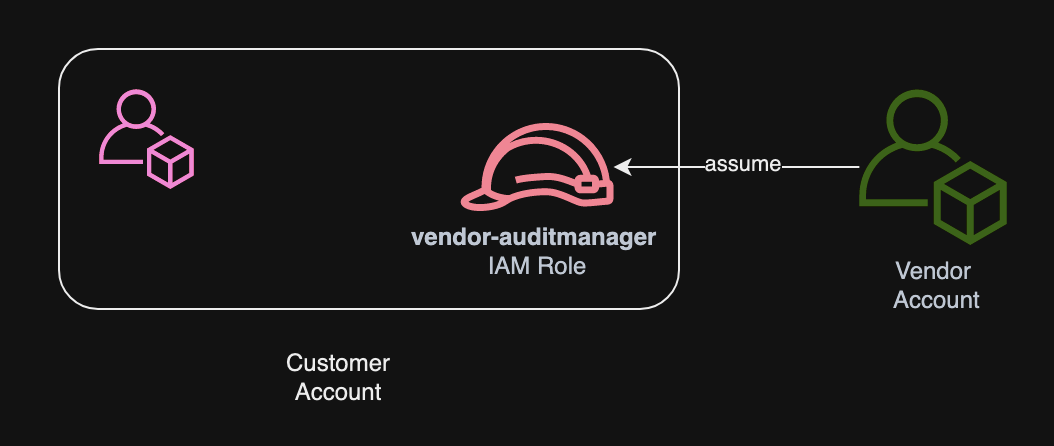
In diesem Schritt erstellt der Kunde eine IAM-Rolle für sein Konto. Der Kunde erteilt dem Anbieter dann die Erlaubnis, die Rolle zu übernehmen.
Verfahren
Um eine Rolle für das Kundenkonto zu erstellen
Folgen Sie den Anweisungen unter Erstellen einer Rolle für einen IAM-Benutzer im IAM-Benutzerhandbuch.
Wählen Sie in Schritt 8 des Workflows zur Rollenerstellung die Option Richtlinie erstellen aus und geben Sie eine Richtlinie für die Rolle ein.
Die Rolle muss mindestens über die folgenden Berechtigungen verfügen:
-
Geben
vendor-auditmanagerSie in Schritt 11 des Workflows zur Rollenerstellung den Namen der Rolle ein.
Damit das Lieferantenkonto die Rolle übernehmen kann
Folgen Sie den Anweisungen unter Erteilen von Benutzerberechtigungen zum Rollenwechsel im IAM-Benutzerhandbuch.
-
Die Grundsatzerklärung muss die
AllowAuswirkungen auf diests:AssumeRole actionenthalten. -
Es muss auch den Amazon-Ressourcennamen (ARN) der Rolle in einem Resource-Element enthalten.
Hier ist ein Beispiel für eine Richtlinienerklärung, die Sie verwenden können.
Ersetzen Sie in dieser Richtlinie die
placeholder textdurch die AWS-Konto ID Ihres Anbieters.
Schritt 3. Ordnen Sie Ihre Unternehmenskontrollen den Audit Manager Manager-Kontrollen zu
Wer schließt diesen Schritt ab
Customer
Wichtige Informationen
Anbieter führen eine kuratierte Liste von Unternehmenskontrollen, die Kunden bei einer Bewertung verwenden können. Für die Integration mit Audit Manager müssen Anbieter eine Schnittstelle erstellen, über die Kunden ihre Unternehmenskontrollen den entsprechenden Audit Manager-Kontrollen zuordnen können. Sie können common control s (bevorzugt) oder standard control s zuordnen. Sie müssen diese Zuordnung abschließen, bevor Sie mit der Bewertung in der GRC-Anwendung des Anbieters beginnen können.
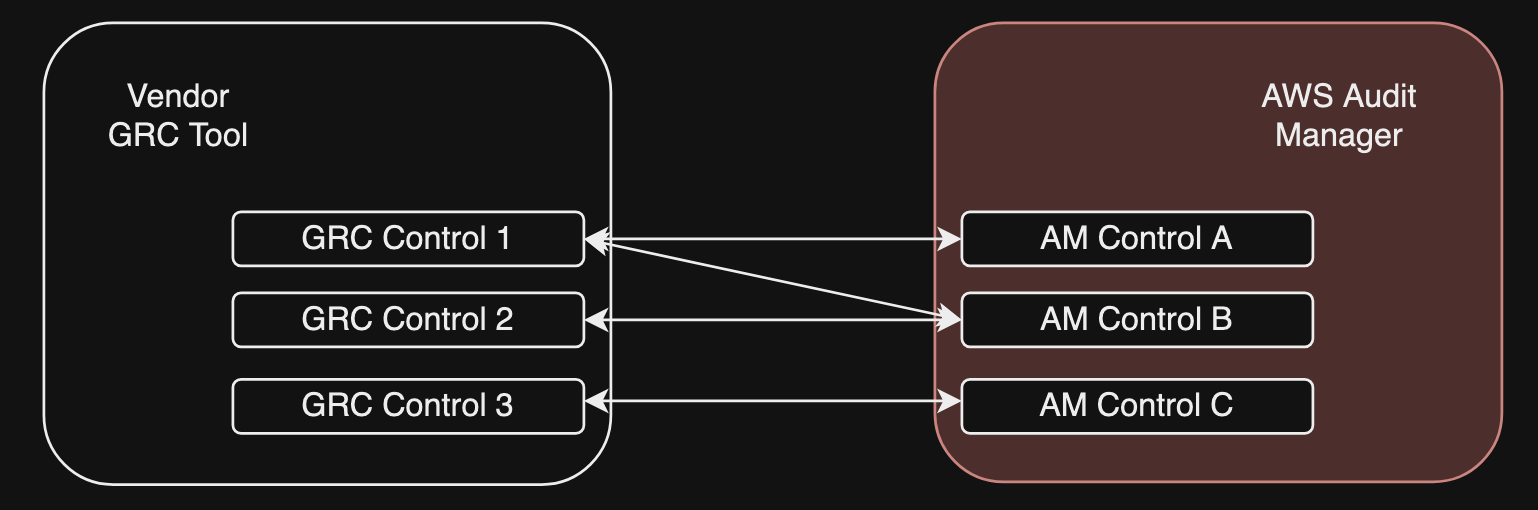
Dies ist die empfohlene Methode, um Ihre Unternehmenskontrollen Audit Manager zuzuordnen. Dies liegt daran, dass die gemeinsamen Kontrollen eng mit den gängigen Industriestandards übereinstimmen. Dies macht es einfacher, sie Ihren Unternehmenskontrollen zuzuordnen.
Bei diesem Ansatz erstellt der Anbieter eine Schnittstelle, die es dem Kunden ermöglicht, eine einmalige Zuordnung zwischen seinen Unternehmenskontrollen und den entsprechenden allgemeinen Kontrollen vorzunehmen, die Audit Manager bereitstellt. Anbieter können die GetControlAPI-Operationen ListControlsListCommonControls, und verwenden, um diese Informationen ihren Kunden zur Verfügung zu stellen. Nachdem der Kunde die Zuordnung abgeschlossen hat, kann der Lieferant diese Zuordnungen verwenden, um benutzerdefinierte Steuerelemente in Audit Manager zu erstellen.
Hier ist ein Beispiel für eine gängige Kontrollzuweisung:
Nehmen wir an, Sie haben eine Unternehmenskontrolle mit dem NamenAsset Management. Diese Unternehmenskontrolle ist zwei allgemeinen Kontrollen in Audit Manager (Asset performance
managementundAsset maintenance scheduling) zugeordnet. In diesem Fall müssen Sie in Audit Manager ein benutzerdefiniertes Steuerelement erstellen (wir geben ihm einen Namenenterprise-asset-management). Fügen Sie dann Asset performance
management und Asset maintenance scheduling als Beweisquellen zum neuen benutzerdefinierten Steuerelement hinzu. Diese Beweisquellen sammeln unterstützende Beweise aus einer vordefinierten Gruppe von AWS Datenquellen. Auf diese Weise können Sie effizient die AWS Datenquellen identifizieren, die den Anforderungen Ihrer Unternehmenssteuerung entsprechen.
Verfahren
Um die verfügbaren allgemeinen Steuerelemente zu finden, denen Sie eine Zuordnung zuordnen können
Folgen Sie den Schritten, um die Liste der verfügbaren allgemeinen Kontrollen in Audit Manager zu finden.
Um ein benutzerdefiniertes Steuerelement zu erstellen
-
Folgen Sie den Schritten, um ein benutzerdefiniertes Steuerelement zu erstellen, das auf Ihre Unternehmenssteuerung abgestimmt ist.
Gehen Sie wie folgt vor, wenn Sie in Schritt 2 des Workflows zur Erstellung eines benutzerdefinierten Steuerelements Nachweisquellen angeben:
-
Wählen Sie AWS verwaltete Quellen als Beweisquelle aus.
-
Wählen Sie Verwenden Sie eine gemeinsame Kontrolle, die Ihrem Compliance-Ziel entspricht.
-
Wählen Sie bis zu fünf gängige Kontrollen als Nachweisquellen für Ihre Unternehmenskontrolle aus.
-
-
Wiederholen Sie diese Aufgabe für alle Ihre Unternehmenskontrollen und erstellen Sie für jede einzelne Steuerung entsprechende benutzerdefinierte Kontrollen in Audit Manager.
Audit Manager bietet eine große Anzahl vorgefertigter Standardsteuerungen. Sie können eine einmalige Zuordnung zwischen Ihren Unternehmenskontrollen und diesen Standardkontrollen durchführen. Nachdem Sie die Standardkontrollen identifiziert haben, die Ihren Unternehmenskontrollen entsprechen, können Sie diese Standardkontrollen direkt zu einem benutzerdefinierten Framework hinzufügen. Wenn Sie diese Option wählen, müssen Sie keine benutzerdefinierten Steuerelemente in Audit Manager erstellen.
Verfahren
Um die verfügbaren Standardsteuerelemente zu finden, denen Sie eine Zuordnung zuordnen können
Folgen Sie den Schritten, um die Liste der verfügbaren Standardkontrollen in Audit Manager zu finden.
Um ein benutzerdefiniertes Framework zu erstellen
-
Folgen Sie den Schritten, um ein benutzerdefiniertes Framework in Audit Manager zu erstellen.
Wenn Sie in Schritt 2 des Verfahrens zur Erstellung des Frameworks einen Kontrollsatz angeben, schließen Sie die Standardkontrollen ein, die Ihren Unternehmenskontrollen zugeordnet sind.
-
Wiederholen Sie diese Aufgabe für alle Ihre Unternehmenskontrollen, bis Sie alle entsprechenden Standardsteuerelemente in Ihr benutzerdefiniertes Framework aufgenommen haben.
Schritt 4. Halten Sie Ihre Kontrollzuordnungen auf dem neuesten Stand
Wer schließt diesen Schritt ab
Verkäufer, Kunde
Wichtige Informationen
Audit Manager aktualisiert kontinuierlich allgemeine Kontrollen und Standardkontrollen, um sicherzustellen, dass sie die neuesten verfügbaren AWS Datenquellen verwenden. Das bedeutet, dass die Zuordnung von Kontrollen eine einmalige Aufgabe ist: Sie müssen Standardkontrollen nicht verwalten, nachdem Sie sie zu einem benutzerdefinierten Framework hinzugefügt haben, und Sie müssen keine allgemeinen Kontrollen verwalten, nachdem Sie sie als Beweisquelle zu Ihrem benutzerdefinierten Steuerelement hinzugefügt haben. Immer wenn ein allgemeines Steuerelement aktualisiert wird, werden dieselben Aktualisierungen automatisch auf alle benutzerdefinierten Kontrollen angewendet, die dieses gemeinsame Steuerelement als Beweisquelle verwenden.
Im Laufe der Zeit ist es jedoch möglich, dass Ihnen neue allgemeine Kontrollen und Standardkontrollen als Beweisquellen zur Verfügung stehen. Vor diesem Hintergrund sollten Anbieter und Kunden einen Workflow erstellen, um regelmäßig die neuesten gängigen Kontrollen und Standardkontrollen von Audit Manager abzurufen. Anschließend können Sie die Zuordnungen zwischen den Enterprise Controls und den Audit Manager Manager-Kontrollen überprüfen und die Zuordnungen nach Bedarf aktualisieren.
Während des Zuordnungsprozesses haben Sie benutzerdefinierte Steuerelemente erstellt. Sie können Audit Manager verwenden, um diese benutzerdefinierten Kontrollen so zu bearbeiten, dass sie die neuesten verfügbaren allgemeinen Kontrollen als Beweisquellen verwenden. Sobald die Aktualisierungen der benutzerdefinierten Kontrollen wirksam werden, sammeln Ihre vorhandenen Bewertungen automatisch Beweise für die aktualisierten benutzerdefinierten Kontrollen. Es ist nicht erforderlich, ein neues Framework oder eine neue Bewertung zu erstellen.
Verfahren
Um die neuesten gängigen Steuerelemente zu finden, denen Sie eine Zuordnung zuordnen können
Folgen Sie den Schritten, um die verfügbaren allgemeinen Steuerelemente in Audit Manager zu finden.
Um ein benutzerdefiniertes Steuerelement zu bearbeiten
-
Folgen Sie den Schritten, um ein benutzerdefiniertes Steuerelement in Audit Manager zu bearbeiten.
Gehen Sie wie folgt vor, wenn Sie die Beweisquellen in Schritt 2 des Bearbeitungsworkflows aktualisieren:
-
Wählen Sie AWS verwaltete Quellen als Beweisquelle aus.
-
Wählen Sie Verwenden Sie eine gemeinsame Kontrolle, die Ihrem Compliance-Ziel entspricht.
-
Wählen Sie das neue allgemeine Steuerelement aus, das Sie als Beweisquelle für Ihr benutzerdefiniertes Steuerelement verwenden möchten.
-
-
Wiederholen Sie diese Aufgabe für alle Ihre Unternehmenskontrollen, die Sie aktualisieren möchten.
In diesem Fall müssen Anbieter ein neues benutzerdefiniertes Framework erstellen, das die neuesten verfügbaren Standardkontrollen enthält, und dann eine neue Bewertung mit diesem neuen Framework erstellen. Nachdem Sie die neue Bewertung erstellt haben, können Sie Ihre alte Bewertung als inaktiv markieren.
Verfahren
Um die neuesten Standardsteuerungen zu finden, denen Sie eine Zuordnung zuordnen können
Folgen Sie den Schritten, um die verfügbaren Standardsteuerungen in Audit Manager zu finden.
Um ein benutzerdefiniertes Framework zu erstellen und die neuesten Standardsteuerelemente hinzuzufügen
Folgen Sie den Schritten, um ein benutzerdefiniertes Framework in Audit Manager zu erstellen.
Wenn Sie in Schritt 2 des Workflows zur Framework-Erstellung einen Kontrollsatz angeben, schließen Sie die neuen Standardsteuerelemente ein.
Um eine Bewertung zu erstellen
Erstellen Sie eine Bewertung in der GRC-Anwendung.
Um den Status einer Bewertung auf inaktiv zu ändern
Folgen Sie den Schritten, um den Status einer Bewertung in Audit Manager zu ändern.
Schritt 5: Erstellen Sie eine Bewertung
Wer schließt diesen Schritt ab
GRC-Anwendung, mit Eingaben des Anbieters
Wichtige Informationen
Als Kunde müssen Sie keine Bewertung direkt in Audit Manager erstellen. Wenn Sie eine Bewertung für bestimmte Kontrollen in der GRC-Anwendung starten, erstellt die GRC-Anwendung die entsprechenden Ressourcen für Sie in Audit Manager. Zunächst verwendet die GRC-Anwendung die von Ihnen erstellten Zuordnungen, um die relevanten Audit Manager Manager-Kontrollen zu identifizieren. Als Nächstes verwendet sie die Kontrollinformationen, um ein benutzerdefiniertes Framework für Sie zu erstellen. Schließlich verwendet es das neu erstellte benutzerdefinierte Framework, um eine Bewertung in Audit Manager zu erstellen.
Für die Erstellung einer Bewertung in Audit Manager ist auch ein Geltungsbereich erforderlich. Dieser Umfang umfasst eine Liste der Bereiche AWS-Konten , in denen der Kunde die Bewertung durchführen und Nachweise sammeln möchte. Kunden müssen diesen Bereich direkt in der GRC-Anwendung definieren.
Als Anbieter müssen Sie die Daten speichern, assessmentId die der Bewertung zugeordnet sind, die in der GRC-Anwendung gestartet wurde. Dies assessmentId ist erforderlich, um Beweise von Audit Manager abzurufen.
Um eine Bewertungs-ID zu finden
-
Verwenden Sie den ListAssessmentsVorgang, um Ihre Bewertungen in Audit Manager anzuzeigen. Sie können den Status-Parameter verwenden, um aktive Bewertungen anzuzeigen.
aws auditmanager list-assessments --status ACTIVE -
Identifizieren Sie in der Antwort die Bewertung, die Sie in der GRC-Anwendung speichern möchten, und notieren Sie sich die
assessmentId.
Schritt 6: Fangen Sie an, Beweise zu
Wer schließt diesen Schritt ab
AWS Audit Manager, mit Input des Anbieters
Wichtige Informationen
Nachdem Sie eine Bewertung erstellt haben, dauert es bis zu 24 Stunden, bis mit der Beweiserhebung begonnen wird. Zu diesem Zeitpunkt sammelt Ihre Unternehmenskontrolle nun aktiv Nachweise für Ihre Bewertung durch den Audit Manager.
Wir empfehlen Ihnen, die Funktion zur Beweissuche zu verwenden, um schnell Beweise in Audit Manager abzufragen und zu finden. Wenn Sie ein delegierter Administrator für Audit Manager sind, aktivieren Sie die Beweissuche, um nach Beweisen für alle Mitgliedskonten in Ihrem Unternehmen zu suchen. Mithilfe einer Kombination aus Filtern und Gruppierungen können Sie den Umfang Ihrer Suchabfrage schrittweise einschränken. Wenn Sie sich beispielsweise einen umfassenden Überblick über den Zustand Ihres Systems verschaffen möchten, führen Sie eine umfassende Suche durch und filtern Sie nach Bewertung, Datumsbereich und Ressourcen-Compliance. Wenn Sie eine bestimmte Ressource korrigieren wollen, können Sie eine eingeschränkte Suche durchführen, um gezielt nach Beweisen für eine bestimmte Kontrollelement- oder Ressourcen-ID zu suchen. Nachdem Sie Ihre Filter definiert haben, können Sie die entsprechenden Suchergebnisse gruppieren und anschließend per Vorschau anzeigen, bevor Sie einen Bewertungsbericht erstellen.
Um Evidence Finder zu aktivieren
-
Folgen Sie den Anweisungen, um den Evidence Finder in Ihren Audit Manager Manager-Einstellungen zu aktivieren.
Nachdem Sie den Evidence Finder aktiviert haben, können Sie festlegen, in welchem Rhythmus Beweise für Ihre Bewertung von Audit Manager abgerufen werden sollen. Sie können auch Nachweise für eine bestimmte Kontrolle in einer Bewertung abrufen und die Nachweise in der GRC-Anwendung speichern, die der Unternehmenssteuerung zugeordnet ist. Sie können die folgenden Audit Manager Manager-API-Operationen verwenden, um Beweise abzurufen:
Preisgestaltung
Für dieses Integrations-Setup fallen Ihnen keine zusätzlichen Kosten an, unabhängig davon, ob Sie ein Anbieter oder ein Kunde sind. Den Kunden werden die im Audit Manager gesammelten Nachweise in Rechnung gestellt. Weitere Informationen über die Preise finden Sie unter AWS Audit Manager
– Preise
Weitere Ressourcen
Weitere Informationen zu den in diesem Tutorial vorgestellten Konzepten finden Sie in den folgenden Ressourcen:
-
Prüfungen — Erfahren Sie mehr über die Konzepte und Aufgaben zur Verwaltung einer Bewertung.
-
Kontrollbibliothek — Erfahren Sie mehr über die Konzepte und Aufgaben zur Verwaltung eines benutzerdefinierten Steuerelements.
-
Framework-Bibliothek — Erfahren Sie mehr über die Konzepte und Aufgaben zur Verwaltung eines benutzerdefinierten Frameworks.
-
Evidence Finder — Erfahren Sie, wie Sie eine CSV-Datei exportieren oder aus Ihren Abfrageergebnissen einen Bewertungsbericht erstellen.
-
Download-Center — Erfahren Sie, wie Sie Bewertungsberichte und CSV-Exporte von Audit Manager herunterladen können.
