Aviso de fin del soporte: el 31 de marzo de 2027, AWS finalizará el soporte para Amazon WorkSpaces Thin Client. Después del 31 de marzo de 2027, ya no podrá acceder al WorkSpaces La consola Thin Client o WorkSpaces Recursos de Thin Client. Para obtener más información, consulte Amazon WorkSpaces Fin del soporte de Thin Client.
Las traducciones son generadas a través de traducción automática. En caso de conflicto entre la traducción y la version original de inglés, prevalecerá la version en inglés.
Cambiar la configuración de sonido en el WorkSpaces Thin Client
WorkSpaces Thin Client tiene un par de ajustes de sonido que puede configurar, como el volumen y el silenciamiento del micrófono.
Configurar el nivel de volumen desde su escritorio virtual
Tras configurar el periférico, puede controlar la configuración del volumen a través de la barra de herramientas del VDI o en el dispositivo. Para obtener más información, consulte Cambiar la configuración de sonido en el WorkSpaces Thin Client.
Para obtener más información sobre la barra de herramientas de VDI, consulte lo siguiente:
Para obtener información sobre Amazon WorkSpaces Secure Browser, consulte Secure Browser Access WorkSpaces
Para ver WorkSpaces las aplicaciones, consulte Acceso desde un navegador web
Para Amazon WorkSpaces Web, consulte Usar la barra de herramientas
Tras configurar el volumen, este permanece en ese nivel, aunque reinicie Amazon WorkSpaces Thin Client.
Cambiar el volumen predeterminado de WorkSpaces Thin Client
Su dispositivo WorkSpaces Thin Client tiene dos ajustes de volumen predeterminados según el periférico.
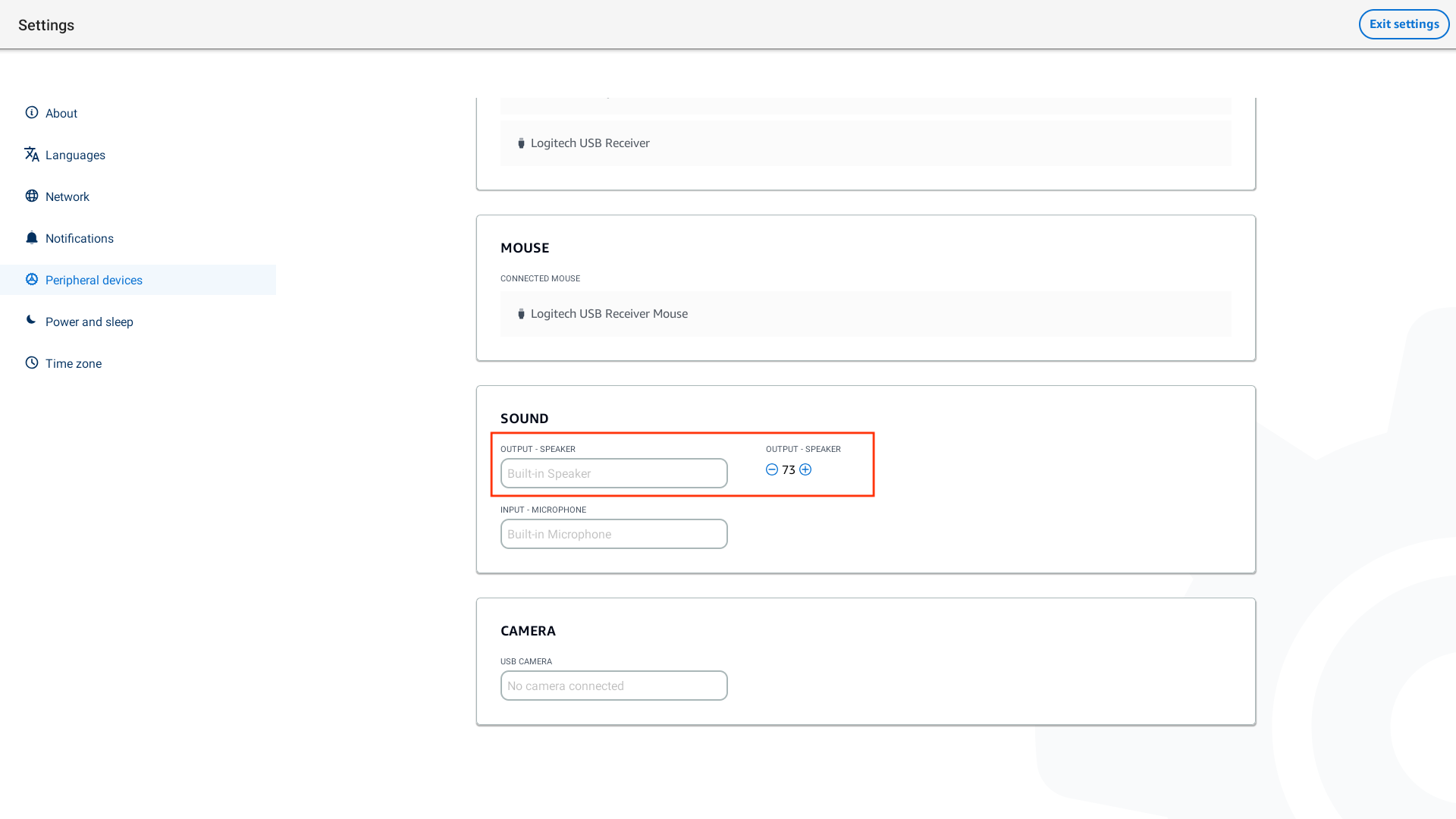
El volumen predeterminado del dispositivo WorkSpaces Thin Client es 73.
El volumen predeterminado de los auriculares conectados es 40.
Puede cambiar estos valores predeterminados.
Cambiar el volumen predeterminado (salida) del altavoz del dispositivo
Desconecta los auriculares del dispositivo.
Cambie el volumen realizando una de las siguientes acciones:
-
Ve a Configuración, Dispositivos periféricos , Sonido y cámbialo con los iconos + y −. Output-Speaker
nota
El volumen del altavoz integrado permanece igual aunque reinicies el dispositivo o cambies el volumen de los auriculares.
-
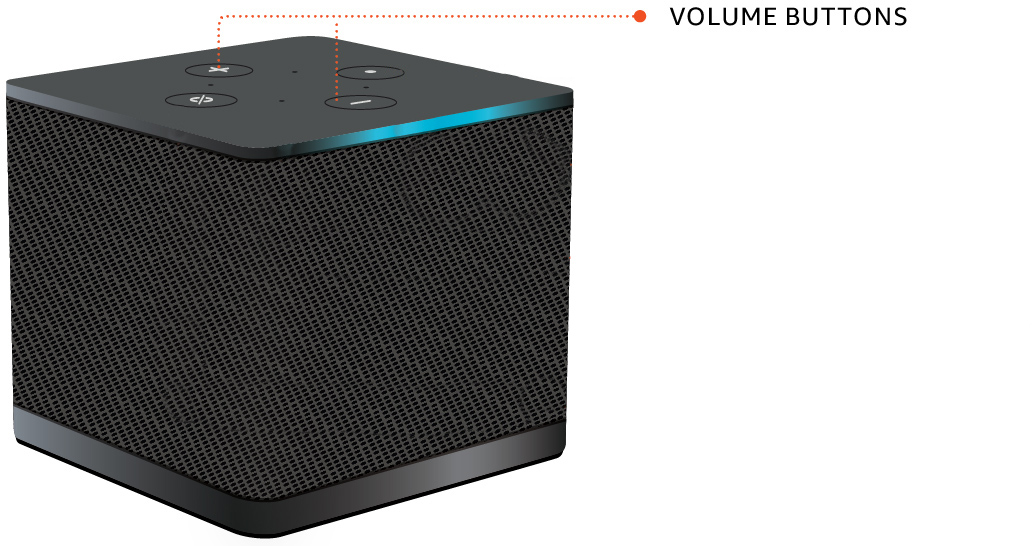
Presiona los botones de volumen + y − de la parte superior del dispositivo para subir o bajar el volumen.
-
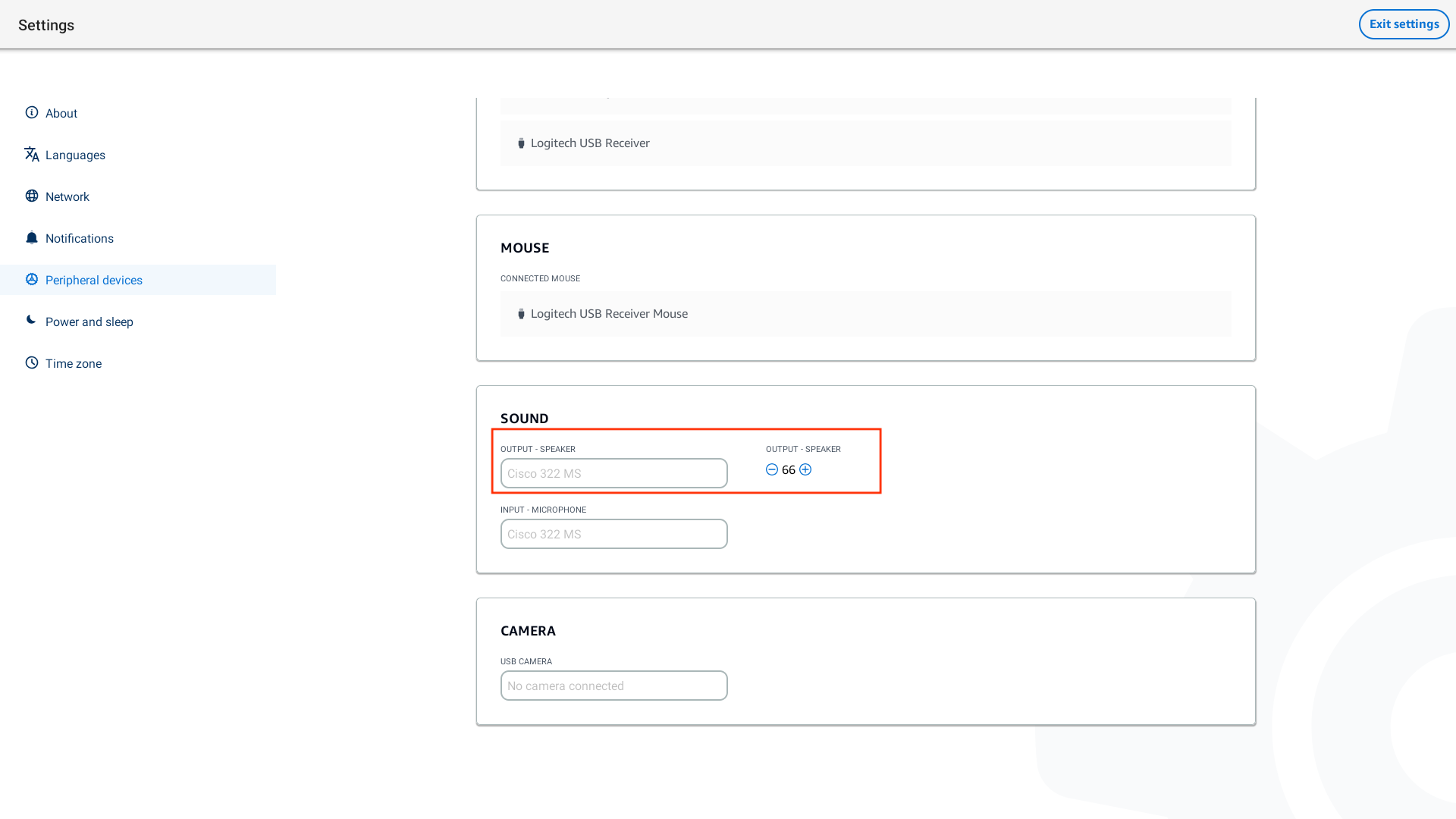
Cambiar el volumen predeterminado (salida) de los auriculares
Conecta unos auriculares al dispositivo.
-
Cambie el volumen haciendo lo siguiente:
Ve a Configuración, Dispositivos periféricos , Sonido y cámbialo con los iconos + y −. Output-Speaker
-
Pulse los botones de volumen + y − de la parte superior del dispositivo para subir o bajar el volumen.
Si los auriculares tienen botones de volumen conectados, puedes usarlos.
Uso de Mute en WorkSpaces Thin Client
Para usar la función de silencio, realice una de las siguientes acciones:
Si desea silenciar todos los micrófonos conectados e integrados en su WorkSpaces Thin Client, utilice el botón de silencio situado en la parte superior del dispositivo. El icono del botón se iluminará en rojo cuando se active el modo Silencio.
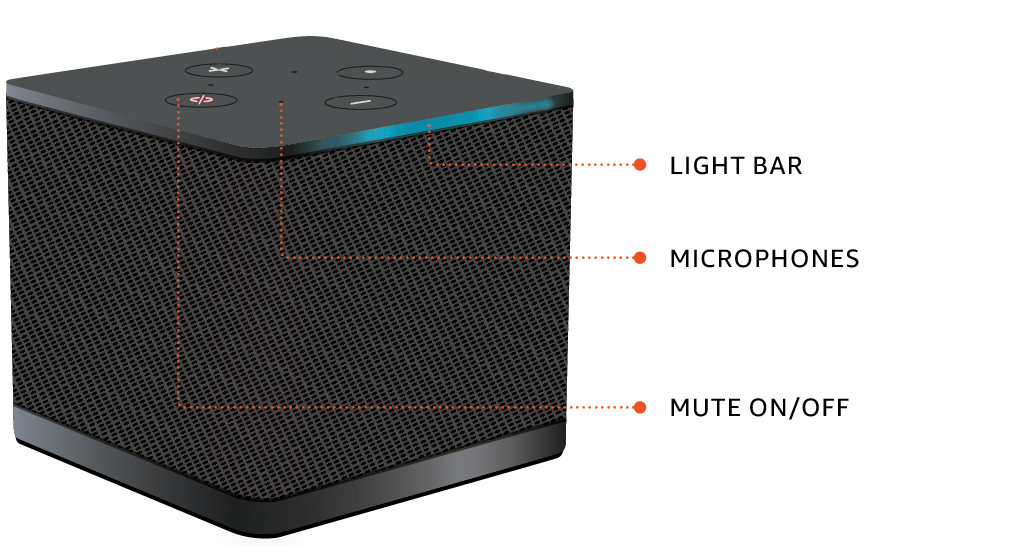
Si solo desea silenciar el micrófono del dispositivo, conecte unos auriculares con micrófono al dispositivo. El micrófono del dispositivo se silencia automáticamente.
