Remarque : les inscriptions de nouveaux clients et les mises à niveau de compte ne sont plus disponibles pour Amazon. WorkDocs Découvrez les étapes de migration ici : Comment migrer des données depuis WorkDocs
Les traductions sont fournies par des outils de traduction automatique. En cas de conflit entre le contenu d'une traduction et celui de la version originale en anglais, la version anglaise prévaudra.
Migration de données depuis WorkDocs
WorkDocs propose deux méthodes pour migrer des données depuis un WorkDocs site. Cette section fournit une vue d'ensemble de ces méthodes et des liens vers des étapes détaillées pour exécuter, dépanner et optimiser chaque méthode de migration.
Les clients auront deux options pour déconnecter leurs données d'Amazon WorkDocs : la fonctionnalité de téléchargement groupé existante (méthode 1) ou notre nouvel outil de migration de données (méthode 2). Les rubriques suivantes expliquent comment utiliser les deux méthodes.
Méthode 1 : téléchargement de fichiers en masse
Si vous souhaitez contrôler les fichiers que vous migrez, vous pouvez les télécharger manuellement en bloc. Cette méthode vous permet de sélectionner uniquement les fichiers souhaités et de les télécharger sur un autre emplacement, tel que votre disque local. Vous pouvez télécharger des fichiers et des dossiers depuis votre site WorkDocs Web ou depuis WorkDocs Drive.
Rappelez-vous ce qui suit :
Les utilisateurs de votre site peuvent télécharger des fichiers en suivant les étapes ci-dessous. Si vous préférez, vous pouvez configurer un dossier partagé, demander à vos utilisateurs de déplacer les fichiers vers ce dossier, puis de télécharger le dossier vers un autre emplacement. Vous pouvez également vous en transférer la propriété et effectuer les téléchargements.
Pour télécharger des documents Microsoft Word contenant des commentaires, consultez la section Téléchargement de documents Word contenant des commentaires dans le Guide de WorkDocs l'utilisateur.
Vous devez utiliser WorkDocs Drive pour télécharger des fichiers de plus de 5 Go.
Lorsque vous utilisez WorkDocs Drive pour télécharger des fichiers et des dossiers, vos structures de répertoires, vos noms de fichiers et leur contenu restent intacts. La propriété, les autorisations et les versions des fichiers ne sont pas conservées.
Téléchargement de fichiers depuis le Web
Vous utilisez cette méthode pour télécharger des fichiers lorsque :
Vous souhaitez uniquement télécharger certains fichiers à partir d'un site.
Vous souhaitez télécharger des documents Word contenant des commentaires et conserver ces commentaires dans leurs documents respectifs. L'outil de migration télécharge tous les commentaires, mais il les écrit dans un fichier XML distinct. Les utilisateurs du site peuvent alors avoir du mal à associer des commentaires à leurs documents Word.
Pour télécharger des fichiers depuis le Web
Connectez-vous à WorkDocs.
Le cas échéant, ouvrez le dossier contenant les fichiers que vous souhaitez télécharger.
-
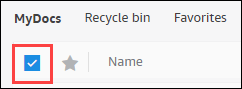
Cochez la case à côté des fichiers que vous souhaitez télécharger.
—OU—
Cochez la case en haut de la liste pour sélectionner tous les fichiers du dossier.
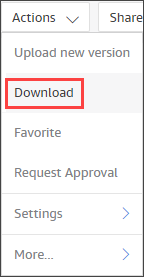
Ouvrez le menu Actions et choisissez Télécharger. .
Sur un PC, les fichiers téléchargés apparaissent par défaut dans le nom du dossier Downloads/WorkDocsDownloads/. Sur un Macintosh, les fichiers atterrissent par défaut dans le nom du disque dur /Users/ user name/. WorkDocsDownloads
Téléchargement de dossiers depuis le Web
Note
Lorsque vous téléchargez des dossiers, vous téléchargez également tous les fichiers qu'ils contiennent. Si vous souhaitez uniquement télécharger certains fichiers d'un dossier, déplacez les fichiers indésirables vers un autre emplacement ou vers la corbeille, puis téléchargez le dossier.
Pour télécharger des dossiers depuis le Web
Connectez-vous à WorkDocs
-
Cochez la case à côté de chacun des dossiers que vous souhaitez télécharger.
—OU—
Ouvrez les dossiers et cochez les cases à côté des sous-dossiers que vous souhaitez télécharger.
-
Ouvrez le menu Actions et choisissez Télécharger. .
Sur un PC, les dossiers téléchargés apparaissent par défaut dans le nom du dossier Downloads/WorkDocsDownloads/. Sur un Macintosh, les fichiers atterrissent par défaut dans le nom du disque dur /Users/ user name/. WorkDocsDownloads
Utilisation WorkDocs de Drive pour télécharger des fichiers et des dossiers
Note
Vous devez installer WorkDocs Drive pour effectuer les étapes suivantes. Pour plus d'informations, consultez la section Installation de WorkDocs Drive dans le guide de l'utilisateur de WorkDocs Drive.
Pour télécharger des fichiers et des dossiers depuis WorkDocs Drive
Lancez l'explorateur de fichiers ou le Finder et ouvrez votre lecteur W :.
Sélectionnez les dossiers ou les fichiers que vous souhaitez télécharger.
-
Appuyez longuement (avec le bouton droit de la souris) sur les éléments sélectionnés et choisissez Copier, puis collez les éléments copiés dans leur nouvel emplacement.
—OU—
Faites glisser les éléments sélectionnés vers leur nouvel emplacement.
Supprimez les fichiers d'origine de WorkDocs Drive.
Méthode 2 : utiliser l'outil de migration
Vous utilisez l'outil de WorkDocs migration lorsque vous souhaitez migrer toutes les données d'un WorkDocs site.
L'outil de migration déplace les données d'un site vers un bucket Amazon Simple Storage Service. L'outil crée un fichier ZIP compressé pour chaque utilisateur. Le fichier compressé inclut tous les fichiers et dossiers, les versions, les autorisations, les commentaires et les annotations de chacun des utilisateurs finaux de votre WorkDocs site.
Rubriques
Prérequis
Vous devez disposer des éléments suivants pour utiliser l'outil de migration.
-
Un compartiment Amazon S3. Pour plus d'informations sur la création d'un compartiment Amazon S3, consultez la section Création d'un compartiment dans le guide de l'utilisateur Amazon S3. Votre bucket doit utiliser le même compte IAM et résider dans la même région que votre WorkDocs site. Vous devez également bloquer l'accès public au bucket. Pour plus d'informations à ce sujet, consultez la section Blocage de l'accès public à votre espace de stockage Amazon S3 dans le guide de l'utilisateur Amazon S3.
Pour WorkDocs autoriser le téléchargement de vos fichiers, configurez la politique de compartiment comme indiqué dans l'exemple suivant. La politique utilise les clés de
aws:SourceArnconditionaws:SourceAccountet pour réduire la portée de la politique, ce qui constitue une bonne pratique en matière de sécurité.{ "Version": "2012-10-17", "Statement": [ { "Sid": "AllowWorkDocsFileUpload", "Effect": "Allow", "Principal": { "Service": "workdocs.amazonaws.com" }, "Action": "s3:PutObject", "Resource": "arn:aws:s3:::BUCKET-NAME/*", "Condition": { "StringEquals": { "aws:SourceAccount": "AWS-ACCOUNT-ID" }, "ArnLike": { "aws:SourceArn": "arn:aws:workdocs:REGION:AWS-ACCOUNT-ID:organization/WORKDOCS-DIRECTORY-ID" } } } ] }Note
WORKDOCS-DIRECTORY-IDest l'identifiant de l'organisation de votre WorkDocs site. Cela se trouve dans le tableau « Mes sites » de la WorkDocs console AWSPour plus d'informations sur la configuration d'une politique de compartiment, consultez Ajouter une politique de compartiment à l'aide de la console Amazon S3
-
Une stratégie IAM. Pour démarrer une migration sur la WorkDocs console, le principal appelant IAM doit avoir la politique suivante attachée à son ensemble d'autorisations :
{ "Version": "2012-10-17", "Statement": [ { "Sid": "AllowStartWorkDocsMigration", "Effect": "Allow", "Action": [ "workdocs:StartInstanceExport" ], "Resource": [ "arn:aws:workdocs:REGION:AWS-ACCOUNT-ID:organization/WORKDOCS-DIRECTORY-ID" ] }, { "Sid": "AllowDescribeWorkDocsMigrations", "Effect": "Allow", "Action": [ "workdocs:DescribeInstanceExports", "workdocs:DescribeInstances" ], "Resource": [ "*" ] }, { "Sid": "AllowS3Validations", "Effect": "Allow", "Action": [ "s3:HeadBucket", "s3:ListBucket", "s3:GetBucketPublicAccessBlock", "kms:ListAliases" ], "Resource": [ "arn:aws:s3:::BUCKET-NAME" ] }, { "Sid": "AllowS3ListMyBuckets", "Effect": "Allow", "Action": [ "s3:ListAllMyBuckets" ], "Resource": [ "*" ] } ] } -
Vous pouvez éventuellement utiliser une AWS KMS clé pour chiffrer les données inactives de votre compartiment. Si vous ne fournissez pas de clé, le paramètre de chiffrement standard du bucket s'applique. Pour plus d'informations, consultez la section Création de clés dans le Guide du développeur du service de gestion des AWS clés.
Pour utiliser une AWS KMS clé, ajoutez les instructions suivantes à la politique IAM. Vous devez utiliser une clé active du type SYMMETRIC_DEFAULT.
{
    "Sid": "AllowKMSMigration",
     "Effect": "Allow",
     "Action": [
         "kms:CreateGrant",
         "kms:DescribeKey"
     ],
     "Resource": [

         "arn:aws:kms:REGION:AWS-ACCOUNT-ID:key/KEY-RESOURCE-ID"
     ]
}
Limites
L'outil de migration présente les limites suivantes :
-
L'outil écrit toutes les autorisations, commentaires et annotations des utilisateurs dans des fichiers CSV séparés. Vous devez mapper ces données aux fichiers correspondants manuellement.
Vous ne pouvez migrer que les sites actifs.
L'outil est limité à une migration réussie par site pour chaque période de 24 heures.
Vous ne pouvez pas exécuter des migrations simultanées d'un même site, mais vous pouvez exécuter des migrations simultanées pour différents sites.
Chaque fichier zip sera d'au plus 50 Go. Les utilisateurs disposant de plus de 50 Go de données WorkDocs pourront exporter plusieurs fichiers zip vers Amazon S3.
L'outil n'exporte pas les fichiers de plus de 50 Go. L'outil répertorie tous les fichiers de plus de 50 Go dans un fichier CSV portant le même préfixe que les fichiers ZIP. Par exemple, /workdocs///skippedFiles.csv
site-alias.created-timestamp-UTCVous pouvez télécharger les fichiers listés par programme ou manuellement. Pour plus d'informations sur le téléchargement par programmationhttps://docs.aws.amazon.com/workdocs/latest/developerguide/download-documents.html, reportez-vous au Guide du WorkDocs développeur. Pour plus d'informations sur le téléchargement manuel des fichiers, reportez-vous aux étapes de la méthode 1, plus haut dans cette rubrique.Le fichier zip de chaque utilisateur contiendra uniquement les and/or dossiers de fichiers qu'il possède. Tous les and/or dossiers de fichiers partagés avec l'utilisateur figureront dans le fichier zip de l'utilisateur propriétaire des and/or dossiers de fichiers.
Si un dossier est vide (ne contient aucun fichier/dossier imbriqué) WorkDocs, il ne sera pas exporté.
Il n'est pas garanti que les données (fichiers, dossiers, versions, commentaires, annotations) créées après le lancement de la tâche de migration seront incluses dans les données exportées dans S3.
Vous pouvez migrer plusieurs sites vers un compartiment Amazon S3. Il n'est pas nécessaire de créer un bucket par site. Cependant, vous devez vous assurer que vos politiques IAM et de bucket autorisent plusieurs sites.
La migration augmente les coûts liés à Amazon S3, en fonction de la quantité de données que vous migrez vers le compartiment. Pour plus d'informations, consultez la page de tarification d'Amazon S3
.
Exécution de l'outil de migration
Les étapes suivantes expliquent comment exécuter l'outil de WorkDocs migration.
Pour migrer un site
Ouvrez la WorkDocs console à l'adresse https://console.aws.amazon.com/zocalo/
. Dans le volet de navigation, choisissez Mes sites, puis sélectionnez le bouton radio à côté du site que vous souhaitez migrer.
Ouvrez la liste des actions et choisissez Migrer les données.
-
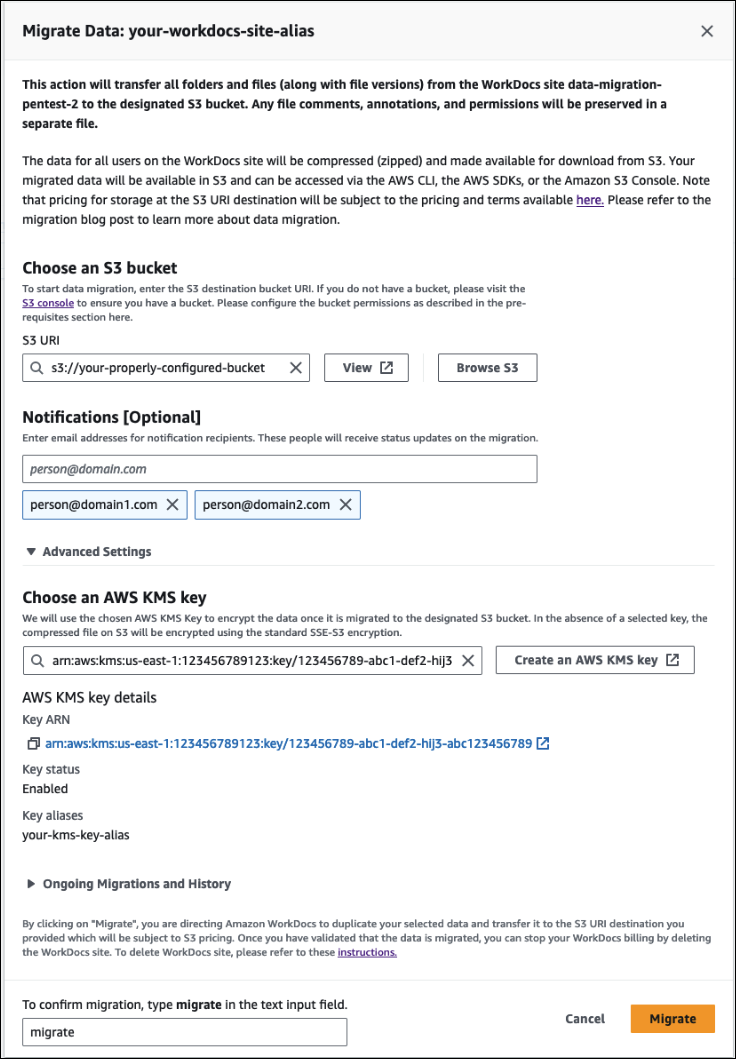
Sur la page du nom du site Migrate Data, entrez l'URI de votre compartiment Amazon S3.
—OU—
Choisissez Browse S3 et procédez comme suit :
Au besoin, recherchez le compartiment.
Sélectionnez le bouton radio à côté du nom du bucket, puis sélectionnez Choisir.
(Facultatif) Sous Notifications, entrez un maximum de cinq adresses e-mail. L'outil envoie des e-mails sur l'état de la migration à chaque destinataire.
(Facultatif) Dans Paramètres avancés, sélectionnez une clé KMS pour chiffrer vos données stockées.
-
Entrez
migratedans la zone de texte pour confirmer la migration, puis choisissez Démarrer la migration.Un indicateur apparaît et indique l'état de la migration. Les délais de migration varient en fonction de la quantité de données d'un site.
Lorsque la migration est terminée :
L'outil envoie des e-mails de « réussite » aux adresses saisies lors de la configuration, le cas échéant.
Votre compartiment Amazon S3 contiendra un dossier /workdocs/
site-alias//created-timestamp-UTC. Ce dossier contient un dossier zippé pour chaque utilisateur possédant des données sur le site. Chaque dossier zippé contient les dossiers et les fichiers de l'utilisateur, y compris les fichiers CSV de mappage des autorisations et des commentaires.Si un utilisateur supprime tous ses fichiers avant la migration, aucun dossier compressé n'apparaît pour cet utilisateur.
Versions — Les documents comportant plusieurs versions ont un identifiant d'horodatage de création _ version _. L'horodatage utilise des millisecondes d'époque. Par exemple, un document nommé « TestFile .txt » avec 2 versions apparaît comme suit :
TestFile.txt (version 2 - latest version) TestFile_version_1707437230000.txt-
Autorisations — L'exemple suivant montre le contenu d'un fichier CSV d'autorisations typique.
PathToFile,PrincipalName,PrincipalType,Role /mydocs/Projects,user1@domain.com,USER,VIEWER /mydocs/Personal,user2@domain.com,USER,VIEWER /mydocs/Documentation/Onboarding_Guide.xml,user2@domain.com,USER,CONTRIBUTOR /mydocs/Documentation/Onboarding_Guide.xml,user1@domain.com,USER,CONTRIBUTOR /mydocs/Projects/Initiative,user2@domain.com,USER,CONTRIBUTOR /mydocs/Notes,user2@domain.com,USER,COOWNER /mydocs/Notes,user1@domain.com,USER,COOWNER /mydocs/Projects/Initiative/Structures.xml,user3@domain.com,USER,COOWNER -
Commentaires — L'exemple suivant montre le contenu d'un fichier CSV de commentaires classique.
PathToFile,PrincipalName,PostedTimestamp,Text /mydocs/Documentation/Onboarding_Guide.xml,user1@domain.com,2023-12-28T20:57:40.781Z,TEST ANNOTATION 1 /mydocs/Documentation/Onboarding_Guide.xml,user2@domain.com,2023-12-28T22:18:09.812Z,TEST ANNOTATION 2 /mydocs/Documentation/Onboarding_Guide.xml,user3@domain.com,2023-12-28T22:20:04.099Z,TEST ANNOTATION 3 /mydocs/Documentation/Onboarding_Guide.xml,user1@domain.com,2023-12-28T20:56:27.390Z,TEST COMMENT 1 /mydocs/Documentation/Onboarding_Guide.xml,user2@domain.com,2023-12-28T22:17:10.348Z,TEST COMMENT 2 /mydocs/Documentation/Onboarding_Guide.xml,user3@domain.com,2023-12-28T22:19:42.821Z,TEST COMMENT 3 /mydocs/Projects/Agora/Threat_Model.xml,user1@domain.com,2023-12-28T22:21:09.930Z,TEST ANNOTATION 4 /mydocs/Projects/Agora/Threat_Model.xml,user1@domain.com,2023-12-28T20:57:04.931Z,TEST COMMENT 4 -
Fichiers ignorés — L'exemple suivant montre le contenu d'un fichier CSV typique de fichiers ignorés. Nous avons raccourci l'identifiant et ignoré les valeurs de motif pour une meilleure lisibilité.
FileOwner,PathToFile,DocumentId,VersionId,SkippedReason
user1@domain.com,/mydocs/LargeFile1.mp4,45e433b5469...,170899345...,The file is too large. Please notify the document owner...
user2@domain.com,/mydocs/LargeFile2.pdf,e87f725898c1...,170899696...,The file is too large. Please notify the document owner...
Téléchargement de données migrées depuis Amazon S3
Comme la migration augmente les coûts liés à Amazon S3, vous pouvez télécharger les données migrées depuis Amazon S3 vers une autre solution de stockage. Cette rubrique explique comment télécharger vos données migrées et propose des suggestions pour le téléchargement de données vers une solution de stockage.
Note
Les étapes suivantes expliquent comment télécharger un fichier ou un dossier à la fois. Pour plus d'informations sur les autres méthodes de téléchargement de fichiers, consultez la section Téléchargement d'objets dans le guide de l'utilisateur Amazon S3.
Pour télécharger des données
Ouvrez la console Amazon S3 à l'adresse https://console.aws.amazon.com/s3/
. Sélectionnez le compartiment cible et accédez à l'alias du site.
-
Cochez la case à côté du dossier zippé.
—OU—
Ouvrez le dossier compressé et cochez la case à côté du fichier ou du dossier pour un utilisateur individuel.
-
Choisissez Téléchargement.
Suggestions de solutions de stockage
Pour les sites de grande taille, nous recommandons de configurer une EC2 instance à l'aide d'une Amazon Machine Image compatible basée sur Linux pour télécharger par programmation vos données depuis Amazon S3, les décompresser, puis les télécharger sur votre fournisseur de stockage ou sur votre disque local.
Résolution des problèmes de migration
Suivez les étapes ci-dessous pour vous assurer que vous avez correctement configuré votre environnement :
Si une migration échoue, un message d'erreur apparaît dans l'onglet Historique des migrations de la WorkDocs console. Passez en revue le message d'erreur.
Vérifiez les paramètres de votre compartiment Amazon S3.
Réexécutez la migration.
Si le problème persiste, contactez AWS Support. Incluez l'URL du WorkDocs site et l'ID du job de migration, situés dans le tableau de l'historique des migrations.
Consulter l'historique de vos migrations
Les étapes suivantes expliquent comment consulter l'historique de vos migrations.
Pour consulter votre historique
Ouvrez la WorkDocs console à l'adresse https://console.aws.amazon.com/zocalo/
. Sélectionnez le bouton radio situé à côté du WorkDocs site souhaité.
-
Ouvrez la liste des actions et choisissez Migrer les données.
Sur la page du nom du site Migrate Data, sélectionnez Migrations en cours et historique.
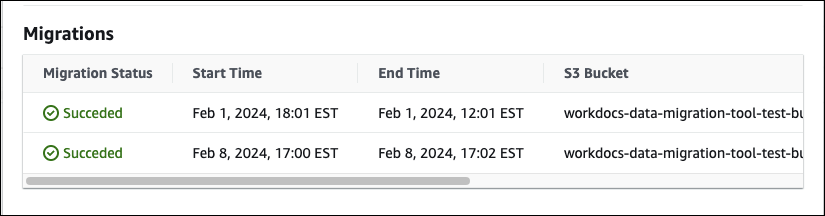
L'historique des migrations apparaît sous Migrations. L'image suivante montre un historique typique.