Aviso: novas inscrições de clientes e atualizações de conta não estão mais disponíveis para a Amazon. WorkDocs Saiba mais sobre as etapas de migração aqui: Como migrar dados de WorkDocs
As traduções são geradas por tradução automática. Em caso de conflito entre o conteúdo da tradução e da versão original em inglês, a versão em inglês prevalecerá.
Migração de dados de WorkDocs
WorkDocs fornece dois métodos para migrar dados de um WorkDocs site. Esta seção fornece uma visão geral desses métodos e links para etapas detalhadas para executar, solucionar problemas e otimizar cada método de migração.
Os clientes terão duas opções para transferir seus dados da Amazon WorkDocs: a funcionalidade existente de download em massa (método 1) ou nossa nova ferramenta de migração de dados (método 2). Os tópicos a seguir explicam como usar os dois métodos.
Método 1: Baixar arquivos em massa
Se quiser controlar quais arquivos você migra, você pode baixá-los manualmente em massa. Esse método permite selecionar apenas os arquivos desejados e baixá-los para outro local, como sua unidade local. Você pode baixar arquivos e pastas do seu WorkDocs site ou do WorkDocs Drive.
Lembre-se do seguinte:
Os usuários do seu site podem baixar arquivos seguindo as etapas listadas abaixo. Se preferir, você pode configurar uma pasta compartilhada, fazer com que seus usuários movam os arquivos para essa pasta e, em seguida, baixá-la para outro local. Você também pode transferir a propriedade para si mesmo e realizar os downloads.
Para baixar documentos do Microsoft Word com comentários, consulte Baixar documentos do Word com comentários, no Guia WorkDocs do usuário.
Você deve usar o WorkDocs Drive para baixar arquivos maiores que 5 GB.
Quando você usa o WorkDocs Drive para baixar arquivos e pastas, as estruturas de diretórios, os nomes dos arquivos e o conteúdo dos arquivos permanecem intactos. A propriedade, as permissões e as versões do arquivo não são mantidas.
Baixando arquivos da web
Você usa esse método para baixar arquivos quando:
Você só quer baixar alguns dos arquivos de um site.
Você deseja baixar documentos do Word com comentários e fazer com que esses comentários permaneçam com seus respectivos documentos. A ferramenta de migração baixa todos os comentários, mas os grava em um arquivo XML separado. Os usuários do site podem então ter problemas para associar comentários a seus documentos do Word.
Para baixar arquivos da web
Faça login em WorkDocs.
Conforme necessário, abra a pasta que contém os arquivos que você deseja baixar.
-
Marque a caixa de seleção ao lado dos arquivos que você deseja baixar.
—OU—
Marque a caixa de seleção na parte superior da lista para escolher todos os arquivos na pasta.
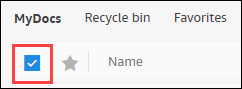
Abra o menu Ações e escolha Baixar. .
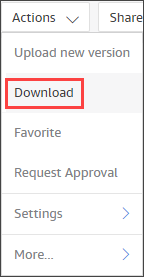
Em um PC, os arquivos baixados aparecem, por padrão, no nome da pasta WorkDocsDownloads Downloads//. Em um Macintosh, os arquivos chegam por padrão no nome do disco rígido /Usuários/nome de usuário/. WorkDocsDownloads
Baixando pastas da web
nota
Ao baixar pastas, você também baixa todos os arquivos nas pastas. Se você quiser baixar apenas alguns dos arquivos em uma pasta, mova os arquivos indesejados para outro local ou para a Lixeira e, em seguida, baixe a pasta.
Para baixar pastas da web
Faça login em WorkDocs
-
Marque a caixa de seleção ao lado de cada uma das pastas que você deseja baixar.
—OU—
Abra as pastas e marque as caixas de seleção ao lado das subpastas que você deseja baixar.
-
Abra o menu Ações e escolha Baixar. .
Em um PC, as pastas baixadas aparecem, por padrão, em Downloads/WorkDocsDownloads/nome da pasta. Em um Macintosh, os arquivos chegam por padrão no nome do disco rígido /Usuários/nome de usuário/. WorkDocsDownloads
Usando o WorkDocs Drive para baixar arquivos e pastas
nota
Você deve instalar o WorkDocs Drive para concluir as etapas a seguir. Para obter mais informações, consulte Instalando o WorkDocs Drive, no Guia do usuário do WorkDocs Drive.
Para baixar arquivos e pastas do WorkDocs Drive
Inicie o Explorador de Arquivos ou o Finder e abra sua unidade W:.
Selecione as pastas ou os arquivos que você deseja baixar.
-
Toque e segure (clique com o botão direito do mouse) nos itens selecionados e escolha Copiar e cole os itens copiados em seu novo local.
—OU—
Arraste os itens selecionados para o novo local.
Exclua os arquivos originais do WorkDocs Drive.
Método 2: Usar a ferramenta de migração
Você usa a ferramenta de WorkDocs migração quando deseja migrar todos os dados de um WorkDocs site.
A ferramenta de migração move os dados de um site para um bucket do Amazon Simple Storage Service. A ferramenta cria um arquivo ZIP compactado para cada usuário. O arquivo compactado inclui todos os arquivos e pastas, versões, permissões, comentários e anotações de cada um dos usuários finais do seu site. WorkDocs
Tópicos
Pré-requisitos
Você deve ter os seguintes itens para usar a ferramenta de migração.
-
Um bucket do Amazon S3. Para obter informações sobre a criação de um bucket do Amazon S3, consulte Criação de um bucket, no Guia do usuário do Amazon S3. Seu bucket deve usar a mesma conta do IAM e residir na mesma região do seu WorkDocs site. Além disso, você deve bloquear o acesso público ao bucket. Para obter mais informações sobre como fazer isso, consulte Bloquear o acesso público ao seu armazenamento do Amazon S3, no Guia do usuário do Amazon S3.
Para conceder WorkDocs permissão para carregar seus arquivos, configure a política de bucket conforme mostrado no exemplo a seguir. A política usa as chaves de
aws:SourceArncondiçãoaws:SourceAccounte para reduzir o escopo da política, uma prática recomendada de segurança.{ "Version": "2012-10-17", "Statement": [ { "Sid": "AllowWorkDocsFileUpload", "Effect": "Allow", "Principal": { "Service": "workdocs.amazonaws.com" }, "Action": "s3:PutObject", "Resource": "arn:aws:s3:::BUCKET-NAME/*", "Condition": { "StringEquals": { "aws:SourceAccount": "AWS-ACCOUNT-ID" }, "ArnLike": { "aws:SourceArn": "arn:aws:workdocs:REGION:AWS-ACCOUNT-ID:organization/WORKDOCS-DIRECTORY-ID" } } } ] }nota
WORKDOCS-DIRECTORY-IDé o ID da organização do seu WorkDocs site. Isso pode ser encontrado na tabela “Meus sites” no WorkDocs console da AWSPara obter mais informações sobre como configurar uma política de bucket, consulte Adicionar uma política de bucket usando o console do Amazon S3
-
Uma política do IAM. Para iniciar uma migração no WorkDocs console, o responsável pela chamada do IAM deve ter a seguinte política anexada ao conjunto de permissões:
{ "Version": "2012-10-17", "Statement": [ { "Sid": "AllowStartWorkDocsMigration", "Effect": "Allow", "Action": [ "workdocs:StartInstanceExport" ], "Resource": [ "arn:aws:workdocs:REGION:AWS-ACCOUNT-ID:organization/WORKDOCS-DIRECTORY-ID" ] }, { "Sid": "AllowDescribeWorkDocsMigrations", "Effect": "Allow", "Action": [ "workdocs:DescribeInstanceExports", "workdocs:DescribeInstances" ], "Resource": [ "*" ] }, { "Sid": "AllowS3Validations", "Effect": "Allow", "Action": [ "s3:HeadBucket", "s3:ListBucket", "s3:GetBucketPublicAccessBlock", "kms:ListAliases" ], "Resource": [ "arn:aws:s3:::BUCKET-NAME" ] }, { "Sid": "AllowS3ListMyBuckets", "Effect": "Allow", "Action": [ "s3:ListAllMyBuckets" ], "Resource": [ "*" ] } ] } -
Opcionalmente, você pode usar uma AWS KMS chave para criptografar os dados em repouso no seu bucket. Se você não fornecer uma chave, a configuração de criptografia padrão do bucket se aplica. Para obter mais informações, consulte Criação de chaves, no Guia do desenvolvedor do AWS Key Management Service.
Para usar uma AWS KMS chave, adicione as seguintes declarações à política do IAM. Você deve usar uma chave ativa do tipo SYMMETRIC_DEFAULT.
{
    "Sid": "AllowKMSMigration",
     "Effect": "Allow",
     "Action": [
         "kms:CreateGrant",
         "kms:DescribeKey"
     ],
     "Resource": [

         "arn:aws:kms:REGION:AWS-ACCOUNT-ID:key/KEY-RESOURCE-ID"
     ]
}
Limitações
A ferramenta de migração tem as seguintes limitações:
-
A ferramenta grava todas as permissões, comentários e anotações do usuário em arquivos CSV separados. Você deve mapear esses dados para os arquivos correspondentes manualmente.
Você só pode migrar sites ativos.
A ferramenta está limitada a uma migração bem-sucedida por site para cada período de 24 horas.
Você não pode executar migrações simultâneas do mesmo site, mas pode executar migrações simultâneas para sites diferentes.
Cada arquivo zip terá no máximo 50 GB. Usuários com mais de 50 GB de dados WorkDocs terão vários arquivos zip exportados para o Amazon S3.
A ferramenta não exporta arquivos maiores que 50 GB. A ferramenta lista todos os arquivos maiores que 50 GB em um arquivo CSV que tenha o mesmo prefixo dos arquivos ZIP. Por exemplo,
site-alias/workdocs///skippedFiles.csv.created-timestamp-UTCVocê pode baixar os arquivos listados de forma programática ou manual. Para obter informações sobre o download programáticohttps://docs.aws.amazon.com/workdocs/latest/developerguide/download-documents.html, consulte o Guia do WorkDocs desenvolvedor. Para obter informações sobre como baixar os arquivos manualmente, consulte as etapas do Método 1, descritas anteriormente neste tópico.O arquivo zip de cada usuário conterá somente and/or pastas de arquivos de sua propriedade. Todas and/or as pastas de arquivos que foram compartilhadas com o usuário estarão no arquivo zip do usuário que possui as and/or pastas de arquivos.
Se uma pasta estiver vazia (não contiver arquivos/pastas aninhados) WorkDocs, ela não será exportada.
Não é garantido que quaisquer dados (arquivos, pastas, versões, comentários, anotações) criados após o início da tarefa de migração sejam incluídos nos dados exportados no S3.
Você pode migrar vários sites para um bucket do Amazon S3. Você não precisa criar um bucket por site. No entanto, você deve garantir que suas políticas de IAM e bucket permitam vários sites.
A migração aumenta seus custos do Amazon S3, dependendo da quantidade de dados que você migra para o bucket. Para obter mais informações, consulte a página de preços do Amazon S3
.
Executando a ferramenta de migração
As etapas a seguir explicam como executar a ferramenta de WorkDocs migração.
Para migrar um site
Abra o WorkDocs console em https://console.aws.amazon.com/zocalo/
. No painel de navegação, escolha Meus sites e selecione o botão de opção ao lado do site que você deseja migrar.
Abra a lista de ações e escolha Migrar dados.
-
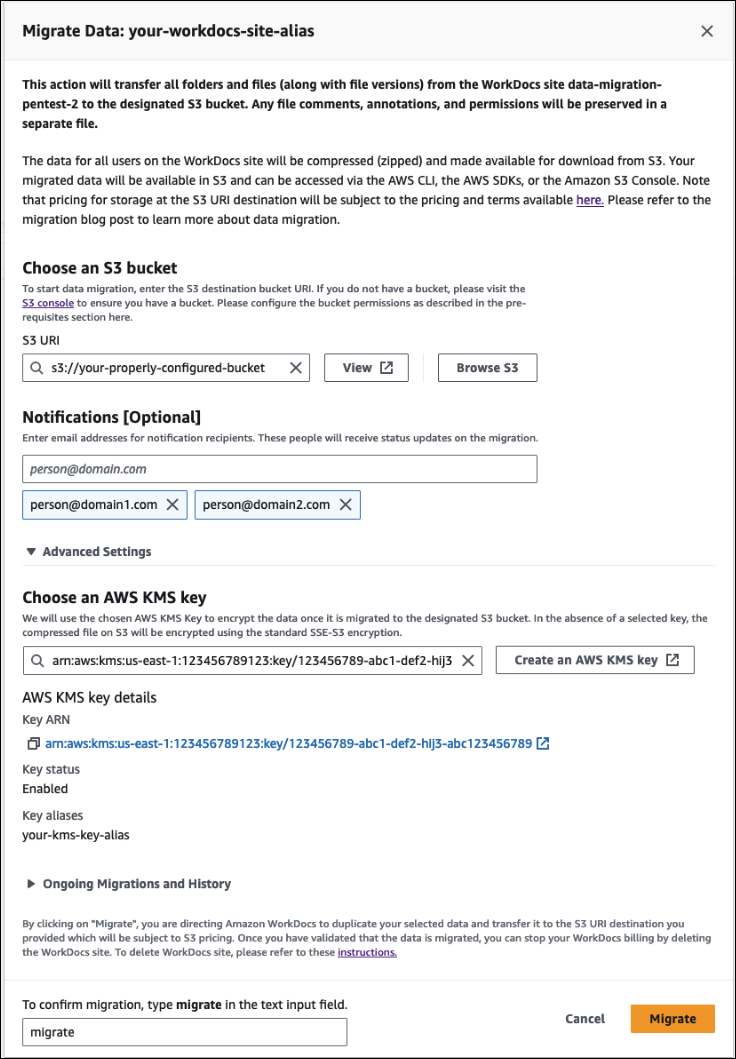
Na página do nome do site do Migrate Data, insira o URI do seu bucket do Amazon S3.
—OU—
Escolha Browse S3 e siga estas etapas:
Conforme necessário, procure o balde.
Selecione o botão de opção ao lado do nome do bucket e, em seguida, selecione Escolher.
(Opcional) Em Notificações, insira no máximo cinco endereços de e-mail. A ferramenta envia e-mails de status de migração para cada destinatário.
(Opcional) Em Configurações avançadas, selecione uma chave KMS para criptografar seus dados armazenados.
-
Digite
migratena caixa de texto para confirmar a migração e escolha Iniciar migração.Um indicador aparece e exibe o status da migração. Os tempos de migração variam, dependendo da quantidade de dados em um site.
Quando a migração terminar:
A ferramenta envia e-mails de “sucesso” para os endereços inseridos durante a configuração, se houver.
Seu bucket do Amazon S3 conterá uma pasta /workdocs///
site-alias.created-timestamp-UTCEssa pasta contém uma pasta compactada para cada usuário que tinha dados no site. Cada pasta compactada contém as pastas e os arquivos do usuário, incluindo as permissões e os comentários que mapeiam os arquivos CSV.Se um usuário remover todos os seus arquivos antes da migração, nenhuma pasta compactada será exibida para esse usuário.
Versões — Documentos com várias versões têm um identificador de carimbo de data/hora de criação _ versão _. O carimbo de data/hora usa milissegundos de época. Por exemplo, um documento chamado “TestFile.txt” com duas versões aparece da seguinte forma:
TestFile.txt (version 2 - latest version) TestFile_version_1707437230000.txt-
Permissões — O exemplo a seguir mostra o conteúdo de um arquivo CSV de permissões típico.
PathToFile,PrincipalName,PrincipalType,Role /mydocs/Projects,user1@domain.com,USER,VIEWER /mydocs/Personal,user2@domain.com,USER,VIEWER /mydocs/Documentation/Onboarding_Guide.xml,user2@domain.com,USER,CONTRIBUTOR /mydocs/Documentation/Onboarding_Guide.xml,user1@domain.com,USER,CONTRIBUTOR /mydocs/Projects/Initiative,user2@domain.com,USER,CONTRIBUTOR /mydocs/Notes,user2@domain.com,USER,COOWNER /mydocs/Notes,user1@domain.com,USER,COOWNER /mydocs/Projects/Initiative/Structures.xml,user3@domain.com,USER,COOWNER -
Comentários — O exemplo a seguir mostra o conteúdo de um arquivo CSV de comentários típico.
PathToFile,PrincipalName,PostedTimestamp,Text /mydocs/Documentation/Onboarding_Guide.xml,user1@domain.com,2023-12-28T20:57:40.781Z,TEST ANNOTATION 1 /mydocs/Documentation/Onboarding_Guide.xml,user2@domain.com,2023-12-28T22:18:09.812Z,TEST ANNOTATION 2 /mydocs/Documentation/Onboarding_Guide.xml,user3@domain.com,2023-12-28T22:20:04.099Z,TEST ANNOTATION 3 /mydocs/Documentation/Onboarding_Guide.xml,user1@domain.com,2023-12-28T20:56:27.390Z,TEST COMMENT 1 /mydocs/Documentation/Onboarding_Guide.xml,user2@domain.com,2023-12-28T22:17:10.348Z,TEST COMMENT 2 /mydocs/Documentation/Onboarding_Guide.xml,user3@domain.com,2023-12-28T22:19:42.821Z,TEST COMMENT 3 /mydocs/Projects/Agora/Threat_Model.xml,user1@domain.com,2023-12-28T22:21:09.930Z,TEST ANNOTATION 4 /mydocs/Projects/Agora/Threat_Model.xml,user1@domain.com,2023-12-28T20:57:04.931Z,TEST COMMENT 4 -
Arquivos ignorados — O exemplo a seguir mostra o conteúdo de um arquivo CSV típico de arquivos ignorados. Reduzimos o ID e ignoramos os valores do motivo para melhor legibilidade.
FileOwner,PathToFile,DocumentId,VersionId,SkippedReason
user1@domain.com,/mydocs/LargeFile1.mp4,45e433b5469...,170899345...,The file is too large. Please notify the document owner...
user2@domain.com,/mydocs/LargeFile2.pdf,e87f725898c1...,170899696...,The file is too large. Please notify the document owner...
Baixando dados migrados do Amazon S3
Como a migração aumenta seus custos do Amazon S3, você pode baixar os dados migrados do Amazon S3 para outra solução de armazenamento. Este tópico explica como baixar seus dados migrados e fornece sugestões para fazer o upload de dados em uma solução de armazenamento.
nota
As etapas a seguir explicam como baixar um arquivo ou pasta por vez. Para obter informações sobre outras formas de baixar arquivos, consulte Download de objetos no Guia do usuário do Amazon S3.
Para baixar dados
Abra o console do Amazon S3 em https://console.aws.amazon.com/s3/
. Selecione o bucket de destino e navegue até o alias do site.
-
Marque a caixa de seleção ao lado da pasta compactada.
—OU—
Abra a pasta compactada e marque a caixa de seleção ao lado do arquivo ou pasta de um usuário individual.
-
Escolha Baixar.
Sugestões para soluções de armazenamento
Para sites grandes, recomendamos provisionar uma EC2 instância usando uma Amazon Machine Image compatível com Linux para baixar programaticamente seus dados do Amazon S3, descompactar os dados e enviá-los para seu provedor de armazenamento ou disco local.
Solução de problemas de migrações
Experimente estas etapas para garantir que você tenha configurado seu ambiente corretamente:
Se a migração falhar, uma mensagem de erro será exibida na guia Histórico de migração no WorkDocs console. Examine a mensagem de erro.
Verifique as configurações do bucket do Amazon S3.
Execute novamente a migração.
Se o problema persistir, entre em contato com AWS Support. Inclua o URL do WorkDocs site e o ID do Job de Migração, localizados na tabela do histórico de migração.
Visualizando seu histórico de migração
As etapas a seguir explicam como visualizar seu histórico de migração.
Para ver seu histórico
Abra o WorkDocs console em https://console.aws.amazon.com/zocalo/
. Selecione o botão de rádio ao lado do WorkDocs site desejado.
-
Abra a lista de ações e escolha Migrar dados.
Na página do nome do site do Migrate Data, escolha Histórico e migrações em andamento.
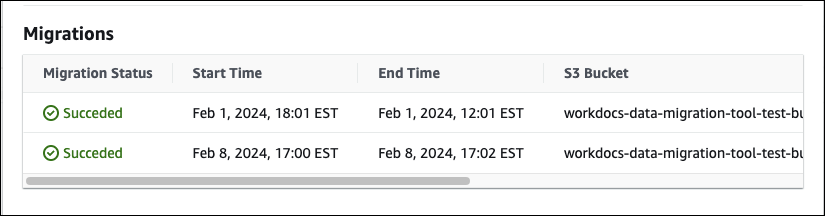
O histórico de migração aparece em Migrações. A imagem a seguir mostra uma história típica.