本文属于机器翻译版本。若本译文内容与英语原文存在差异,则一律以英文原文为准。
安装适用于命令行的 Amazon Q
您可以通过为 Amazon Q 应用程序启动文件下载来安装面向 macOS 的适用于命令行的 Amazon Q。有关更多信息,请参阅 支持的命令行环境。
在安装命令行版 Amazon Q 时,需要考虑两个安装选项。最低安装仅包含 Linux 上的 Amazon Q 聊天和通过 SSH 运行自动完成功能所需的二进制文件(q和qterm)。完整安装包含桌面应用程序,需要使用自动完成功能。如果您只想使用 Amazon Q 聊天,请考虑最少的安装也会随附并安装qterm到您的外壳上。您可以将 qterm 用于 zsh 来支持内联完成,而不需要完整版本。有关更多信息,请参阅 使用 zip 文件进行安装。
注意
有关在 Windows 上使用 Amazon Q CLI 的信息,请参阅 dev.to 上的这篇博客文章
macOS
可以通过下载应用程序或使用 Homebrew 来安装面向 macOS 的适用于命令行的 Amazon Q。
安装适用于 macOS 的命令行版 Amazon Q 后,您可以启用 shell 集成,以便能够对 500 多种命令行工具使用自动完成功能。有关更多信息,请参阅 本地 macOS 集成。
要安装适用于 macOS 的命令行版 Amazon Q,请完成以下步骤。
-
(可选)在 macOS 上验证适用于命令行的 Amazon Q 的已下载文件。有关更多信息,请参阅验证下载(可选)。
-
双击下载的 .dmg 文件,然后将应用程序拖到应用程序文件夹。
-
在应用程序文件夹中,双击 Amazon Q。GUI 将打开。
-
启用 Shell 集成。这将支持您从 Shell 中运行 Amazon Q,也可以让 Amazon Q 协助您使用 Shell 命令自动完成功能。
-
使用构建器 ID 进行身份验证,或者使用您的账户管理员提供的启动 URL 通过 IAM Identity Center 进行身份验证。
-
按照说明安装 Shell 集成,并授予 macOS 可访问性权限。
Linu AppImage
警告
此安装方法需要 GUI。如果您在没有 GUI 的 Linux 上进行安装,请参阅使用 zip 文件进行安装。
您可以使用该 AppImage 格式安装 Amazon Q for Linux 命令行,这是一种便携格式,适用于大多数 Linux 发行版,无需安装。
要使用安装适用于 Linux 的命令行版 Amazon Q AppImage,请完成以下步骤。
-
制作 AppImage 可执行文件:
chmod +x amazon-q.appimage -
运行 AppImage:
./amazon-q.appimage -
使用构建器 ID 进行身份验证,或者使用您的账户管理员提供的启动 URL 通过 IAM Identity Center 进行身份验证。
Ubuntu
警告
此安装方法需要 GUI。如果您在没有 GUI 的 Linux 上进行安装,请参阅使用 zip 文件进行安装。
您可以使用 .deb 程序包安装适用于命令行的 Amazon Q。
要安装适用于 Ubuntu 命令行的 Amazon Q,请完成以下步骤。
-
下载面向 Ubuntu 的适用于命令行的 Amazon Q。
wget https://desktop-release.q.us-east-1.amazonaws.com/latest/amazon-q.deb -
安装 包:
sudo dpkg -i amazon-q.deb sudo apt-get install -f -
启动适用于命令行的 Amazon Q:
q -
使用构建器 ID 进行身份验证,或者使用您的账户管理员提供的启动 URL 通过 IAM Identity Center 进行身份验证。
Homebrew
要使用 Homebrew 安装 Amazon Q Developer CLI,请运行以下命令:
brew install --cask amazon-q
代理配置
Amazon Q Developer CLI(1.8.0 及更高版本)支持企业环境中常用的代理服务器。CLI 会自动遵循标准代理环境变量。
设置代理环境变量
通过在 shell 中设置以下环境变量来配置代理设置:
# HTTP proxy for non-SSL traffic
export HTTP_PROXY=http://proxy.company.com:8080

# HTTPS proxy for SSL traffic
export HTTPS_PROXY=http://proxy.company.com:8080

# Bypass proxy for specific domains
export NO_PROXY=localhost,127.0.0.1,.company.com
带身份验证的代理
对于需要身份验证的代理:
export HTTP_PROXY=http://username:password@proxy.company.com:8080
export HTTPS_PROXY=http://username:password@proxy.company.com:8080
SOCKS 代理支持
Amazon Q CLI 还支持 SOCKS 代理:
export HTTP_PROXY=socks5://proxy.company.com:1080
export HTTPS_PROXY=socks5://proxy.company.com:1080
验证代理配置
设置代理环境变量后,测试连通性:
q
                    doctor
代理问题疑难解答
如果您遇到与代理相关的连接问题:
-
验证代理服务器的可访问性和凭据
-
确保您的公司防火墙允许连接到 AWS 端点
-
如果 SSL 证书验证失败,请联系您的 IT 管理员
-
检查代理服务器是否支持所需的协议
卸载适用于命令行的 Amazon Q
如果您不再需要适用于命令行的 Amazon Q,则可以卸载它。
要在 macOS 上卸载适用于命令行的 Amazon Q,请完成以下步骤。
-
在 Finder 中打开应用程序文件夹。
-
找到 Amazon Q 开发者版应用程序。
-
将应用程序拖到回收站,或者右键单击并选择“移至回收站”。
-
清空回收站以完成卸载。
要在 Ubuntu 上卸载命令行版 Amazon Q,请完成以下步骤。
-
使用 apt 程序包管理器来移除程序包:
sudo apt-get remove amazon-q -
移除所有剩余的配置文件:
sudo apt-get purge amazon-q
调试适用于命令行的 Amazon Q 开发者版
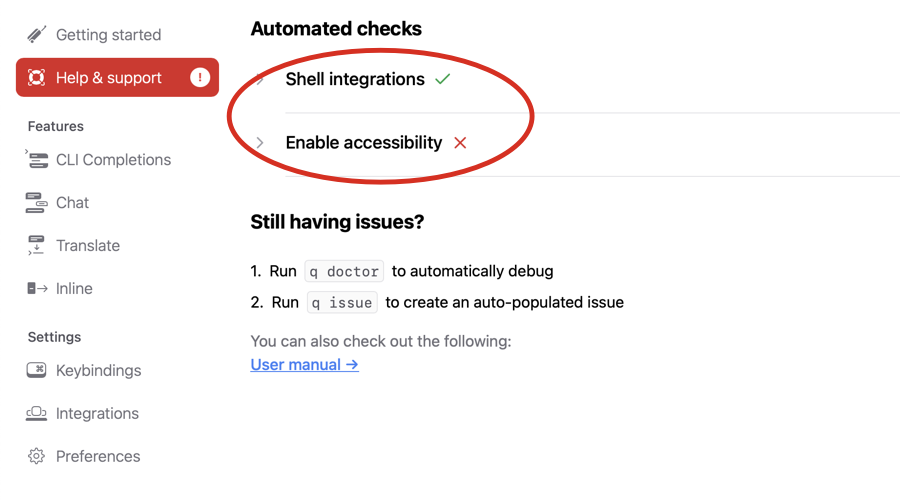
如果您在使用适用于命令行的 Amazon Q 开发者版时遇到问题,请运行 q
doctor 来识别和修复常见问题。
预期输出
$ q doctor

✔ Everything looks good!

Amazon Q still not working? Run q issue to let us know!
如果您的输出与预期输出不一样,请按照提示解决问题。如果仍然不起作用,请使用 q issue 报告错误。
常见问题
以下是在使用适用于命令行的 Amazon Q 时可能会遇到的一些常见问题:
- 身份验证失败次数
-
如果您在进行身份验证时遇到问题,请尝试运行
q
                                    login
以重新进行身份验证。 - 自动完成功能不起作用
-
通过运行
q doctor来确保正确安装了 Shell 集成。 - SSH 集成问题
-
验证 SSH 服务器是否已正确配置为接受所需的环境变量。
故障排除步骤
按照以下步骤排查适用于命令行的 Amazon Q 的问题:
-
运行
q doctor来识别和修复常见问题。 -
检查您的 Internet 连接。
-
验证您使用的是受支持的环境。有关更多信息,请参阅 支持的命令行环境。
-
尝试重新安装适用于命令行的 Amazon Q。
-
如果问题仍然存在,请使用
q issue进行报告。
