本文属于机器翻译版本。若本译文内容与英语原文存在差异,则一律以英文原文为准。
编辑服务器详细信息
在你创建之后 AWS Transfer Family 服务器,您可以编辑服务器配置。
编辑服务器的配置
-
打开 AWS Transfer Family 控制台在 https://console.aws.amazon.com/transfer/
。 -
在左侧导航窗格中,选择服务器。
-
选择服务器 ID 列中的标识符以查看服务器详细信息页面,如下所示。
您可以通过选择编辑来更改服务器的属性:
-
要更改协议,请参阅 编辑文件传输协议。
-
对于身份提供商,您现在可以在任何身份提供商类型之间进行切换(服务管理、 AWS 目录服务,或自定义身份提供商)。有关更改身份提供商类型和每次过渡所需信息的详细信息,请参阅 编辑身份提供商配置。
-
要更改端点类型或自定义主机名,请参阅 编辑服务器端点。
-
要添加协议,您需要先将 AS2 作为协议添加到您的服务器。有关更多信息,请参阅 编辑文件传输协议。
-
要管理服务器的主机密钥,请参阅 管理您的主机密钥 SFTP-enabled 服务器。
-
在其他详细信息下,您可以编辑以下信息:
-
要更改日志记录角色,请参阅 编辑日志记录配置。
-
要更改安全策略,请参阅 编辑安全策略。
-
要更改服务器主机密钥,请参阅 管理您的主机密钥 SFTP-enabled 服务器。
-
要更改服务器的托管工作流程,请参阅 更改服务器的托管工作流程。
-
要编辑服务器的显示横幅,请参阅 更改服务器的显示横幅。
-
-
在其他配置下,您可以编辑以下信息:
-
SetStat 选项: 启用此选项可忽略客户端尝试使用时生成的错误
SETSTAT在您上传到 Amazon S3 存储桶的文件上。有关其他详细信息,请参阅SetStatOption中的文档 ProtocolDetails 话题。 -
TLS 会话恢复:提供一种机制来恢复或共享 FTPS 会话的控制和数据连接之间协商的私有密钥。有关其他详细信息,请参阅
TlsSessionResumptionMode中的文档 ProtocolDetails 话题。 -
被动 IP:表示 FTP 和 FTPS 协议的被动模式。输入一个 IPv4 地址,例如防火墙、路由器或负载均衡器的公有 IP 地址。有关其他详细信息,请参阅
PassiveIp中的文档 ProtocolDetails 话题。注意避免将网络负载均衡器 (NLB) 或 NAT 网关放在前面 AWS Transfer Family 服务器。这种配置会增加成本并可能导致性能问题。有关更多详细信息,请参阅避免将 NLB 和 NAT 放在前面 AWS Transfer Family 服务器。
-
代理协议配置:此选项仅适用于使用的 SFTP 服务器 VPC-hosted 终点。如果您的服务器位于启用了代理协议 v2 (PPv2) 的 NLB 后面,则启用此选项可保留客户端的源 IP 地址。欲了解更多信息,请参阅 使用网络负载均衡器 和
ProxyConfig在 ProtocolDetails API 参考。 -
SFTP 自定义端口: 对于使用的 SFTP 服务器
PUBLIC端点类型,您可以选择服务器监听的端口。使用SftpPorts属性用于配置最多三个端口。每个端口可以是介于 2000 到 65535 之间的任何整数,也可以是 22。对于每个端口,您还可以设置一个CommunicationMode这控制了哪一方先发送数据。使用CLIENT_TALK_FIRST适用于需要 TCP 搭载 ACK 的客户端。搭载 ACK 在 TCP 三次握手的最后 ACK 中携带数据。使用SERVER_TALK_FIRST如果您不确定客户的行为或者您的客户不依赖于此。创建或更新服务器时可以设置这些选项。有关更多信息,请参阅SftpPorts中的文档 ProtocolDetails 话题。注意要更改 SFTP 自定义端口,您的服务器必须处于脱机状态。要停止服务器,请参阅 将服务器联机或脱机。
-
-
要启动或停止服务器,请参阅 将服务器联机或脱机。
-
要删除服务器,请参阅 删除服务器。
-
要编辑用户的属性,请参阅 管理访问控制。


 注意
自 2022 年 9 月起,服务器主机密钥的描述和导入日期值是新的。引入这些值是为了支持多主机密钥功能。此功能需要迁移在引入多个主机密钥之前使用的所有单个主机密钥。
已迁移服务器主机密钥的导入日期值设置为服务器的上次修改日期。也就是说,您看到的迁移主机密钥的日期与服务器主机密钥迁移之前上次以任何方式修改服务器的日期相对应。
迁移的唯一密钥是您最旧的或唯一的服务器主机密钥。任何其他密钥的实际日期均从您导入时算起。此外,迁移后的密钥具有描述,便于将其识别为已迁移。
迁移发生在 9 月 2 日至 9 月 13 日之间。此范围内的实际迁移日期取决于服务器所在的地区。


-
编辑文件传输协议
在 AWS Transfer Family 控制台,您可以编辑文件传输协议。文件传输协议将客户端连接到服务器的端点。
编辑协议
-
在服务器详细信息页面上,选择协议旁边的编辑。
-
在编辑协议页面,选中或清除协议复选框或复选框以添加或删除以下文件传输协议:
-
Secure Shell (SSH) 文件传输协议 (SFTP) — 通过 SSH 的文件传输
有关 SFTP 的更多信息,请参阅 创建一个 SFTP-enabled 服务器。
-
文件传输协议安全 (FTPS) — 使用 TLS 加密的文件传输功能
有关 FTP 的更多信息,请参阅 创建一个 FTPS-enabled 服务器。
-
文件传输协议 (FTP) — 未加密的文件传输功能
有关 FTPS 的更多信息,请参阅 创建一个 FTP-enabled 服务器。
注意如果现有服务器仅为 SFTP 启用,并且要添加 FTPS 和 FTP,则必须确保具有与 FTPS 和 FTP 兼容的正确身份提供商和端点类型设置。

如果你选择 FTPS,必须选择存储在中的证书 AWS Certificate Manager (ACM) 当客户端通过 FTPS 连接到服务器时,它将用于识别您的服务器。
要请求新的公有证书,请参阅 AWS Certificate Manager 用户指南中的请求公有证书。
要将现有证书导入到 ACM 中,请参阅 AWS Certificate Manager 用户指南中的将证书导入到 ACM。
要请求私有证书以通过私有 IP 地址使用 FTPS,请参阅 AWS Certificate Manager 用户指南中的请求私有证书。
支持具有以下加密算法和密钥大小的证书:
-
2048 位 RSA (RSA_2048)
-
4096 位 RSA (RSA_4096)
-
Elliptic Prime Curve 256 位 (EC_prime256v1)
-
Elliptic Prime Curve 384 位 (EC_secp384r1)
-
Elliptic Prime Curve 521 位 (EC_secp521r1)
注意该证书必须是有效的 SSL/TLS X.509 第 3 版证书,指定了 FQDN 或 IP 地址,包含有关颁发者的信息。
-
-
选择保存。您将返回到服务器详细信息页面。
编辑服务器端点
在 AWS Transfer Family 控制台,您可以修改服务器端点类型和自定义主机名。此外,对于 VPC 终端节点,您可以编辑可用区信息。
要编辑服务器端点详细信息
-
在服务器详细信息页面上,选择端点详细信息旁边的编辑。
-
在你编辑之前 终端节点类型,你必须先停止服务器。然后,在 编辑端点配置 页面,用于 终端节点类型,您可以选择以下任一值:
-
公有 — 通过此选项,您可以通过互联网访问服务器。
-
VPC — 通过此选项,您可以访问虚拟私有云 (VPC) 中的服务器。有关 VPC 的信息,请参阅 在虚拟私有云中创建服务器。
-
-
对于自定义主机名,请选择以下选项之一:
-
无 — 如果您不想使用自定义域,请选择无。
您将获得由提供的服务器主机名 AWS Transfer Family。服务器主机名使用格式
serverId.server.transfer.regionId.amazonaws.com -
Amazon Route 53 DNS 别名 — 要使用在 Route 53 中自动为您创建的 DNS 别名,请选择此选项。
-
其他 DNS — 要使用您在外部 DNS 服务中已经拥有的主机名,请选择其他 DNS。
选择 Amazon Route 53 DNS 别名或其他 DNS 可指定与服务器端点关联的名称解析方法。
例如,您的自定义域可能是
sftp.inbox.example.com。自定义主机名使用由您提供并且 DNS 服务可以解析的 DNS 名称。您可以使用 Route 53 作为您 DNS 的解析程序,或者使用您自己的 DNS 服务提供商。要了解 AWS Transfer Family 如何使用 Route 53 从自定义域将流量路由到服务器端点,请参阅 使用自定义主机名。
-
-
对于 VPC 终端节点,您可以更改中的信息 可用区 窗格。
-
选择保存。您将返回到服务器详细信息页面。
编辑日志记录配置
在 AWS Transfer Family 控制台,您可以更改日志配置。
如果转账家庭创建了 CloudWatch 为您登录 IAM 角色当您创建服务器时,IAM 角色被称为 AWSTransferLoggingAccess。您可以将其用于所有的 Transfer Family 服务器。
要编辑日志记录配置
-
在服务器详细信息页面上,选择其他详细信息旁边的编辑。
-
根据您的配置,在日志记录角色、结构化 JSON 日志记录或两者之间进行选择。有关更多信息,请参阅 更新服务器的日志记录。
编辑安全策略
此过程说明如何使用以下方法更改 Transfer Family 服务器的安全策略 AWS Transfer Family 控制台或 AWS CLI。
如果你的终端是 FIPS-enabled,您无法将 FIPS 安全策略更改为非 FIPS 安全策略。
更改服务器的托管工作流程
在 AWS Transfer Family 控制台,您可以更改与服务器关联的托管工作流程。
要更改托管工作流程
-
在服务器详细信息页面上,选择其他详细信息旁边的编辑。
-
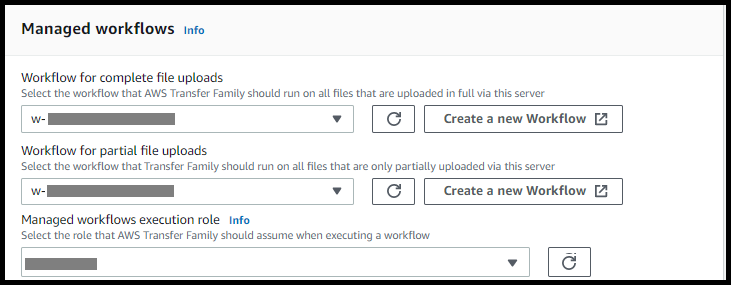
在编辑其他详细信息页面的托管工作流程部分,选择要在所有上传中运行的工作流程。
注意如果您还没有工作流程,请选择创建新的工作流程来创建工作流程。
-
选择要使用的工作流程 ID。
-
选择执行角色。这是 Transfer Family 在执行工作流程步骤时所扮演的角色。有关更多信息,请参阅 适用于工作流程的 IAM 策略。选择 Save。
-
-
选择保存。您将返回到服务器详细信息页面。
更改服务器的显示横幅
在 AWS Transfer Family 控制台,您可以更改与服务器关联的显示横幅。
要更改显示横幅
-
在服务器详细信息页面上,选择其他详细信息旁边的编辑。
-
在编辑其他详细信息页面的显示横幅部分,输入可用显示横幅的文本。
-
选择保存。您将返回到服务器详细信息页面。
将服务器联机或脱机
在 AWS Transfer Family 控制台,你可以使服务器联机或使其离线。
让您的服务器联机
-
打开 AWS Transfer Family 控制台在 https://console.aws.amazon.com/transfer/
。 -
在导航窗格中,选择服务器。
-
选中离线服务器的复选框。
-
对于操作,选择启动。
服务器可能需要几分钟的时间才能从脱机状态切换到联机状态。
当您停止服务器以使其脱机时,目前仍在为该服务器累积服务费用。要消除基于服务器的附加费用,请删除该服务器。
让服务器离线
-
打开 AWS Transfer Family 控制台在 https://console.aws.amazon.com/transfer/
。 -
在导航窗格中,选择服务器。
-
选中在线服务器的复选框。
-
对于操作,选择停止。
如果服务器正在启动或关闭,则该服务器无法用于文件操作。控制台不显示正在启动和正在停止状态。
如果你发现错误情况 START_FAILED 要么 STOP_FAILED,联系 AWS 支持 以帮助解决您的问题。
