Las traducciones son generadas a través de traducción automática. En caso de conflicto entre la traducción y la version original de inglés, prevalecerá la version en inglés.
Modernizar las cargas de trabajo de impresión en línea de mainframe en AWS mediante Micro Focus Enterprise Server y LRS VPSX/MFI
Creado por Shubham Roy (AWS), Abraham Rondon (Micro Focus), Guy Tucker (Levi, Ray and Shoup Inc) y Kevin Yung (AWS)
Resumen
Este patrón le muestra cómo modernizar sus cargas de trabajo de impresión en línea de mainframe vitales para su empresa en la nube de Amazon Web Services (AWS) mediante el uso de Micro Focus Enterprise Server como tiempo de ejecución para una aplicación de mainframe modernizada y LRS VPSX/MFI (Interfaz Micro Focus) como servidor de impresión. El patrón se basa en el enfoque de modernización del mainframe a través de redefinir la plataforma.
Requisitos previos y limitaciones
Requisitos previos
Una cuenta de AWS activa
Una carga de trabajo de impresión en línea o administración de producción de mainframe
Conocimientos básicos sobre cómo recompilar y entregar una aplicación de mainframe ejecutada en Micro Focus Enterprise Server (para obtener más información, consulte la hoja de datos de Enterprise Server
en la documentación de Micro Focus). Conocimientos básicos de las soluciones y conceptos de impresión en la nube de LRS (para obtener más información, consulte Modernización de la producción
en la documentación de LRS). Software y licencia de Micro Focus Enterprise Server (para obtener más información, póngase en contacto con el departamento de ventas de Micro Focus
). VPSX/MFI, LRS/Queue, and LRS/DISSoftware y licencias de LRS (para obtener más información, póngase en contacto con el departamento de ventas de LRS).
nota
Para obtener más información sobre las consideraciones de configuración de las cargas de trabajo de impresión en línea de mainframes, consulte las consideraciones en la sección de información adicional de este patrón.
Versiones de producto
Micro Focus Enterprise Server
8.0 o posterior LRS VPSX/MFI
V1R3 o posterior
Arquitectura
Pila de tecnología de origen
Sistema operativo: IBM z/OS
Lenguaje de programación – Common Business-Oriented Language (COBOL), y Customer Information Control System (CICS)
Base de datos: IBM DB2 for z/OS IBM Information Management System (IMS) y Virtual Storage Access Method (VSAM)
Seguridad: Resource Access Control Facility (RACF), CA Top Secret para z/OS y Access Control Facility 2 () ACF2
Gestión de impresión y producción – Productos de impresión z/OS para mainframe de IBM (IBM Infoprint Server para z/OS, LRS y CA View)
Pila de tecnología de destino
Sistema operativo: Microsoft Windows Server que se ejecuta en Amazon EC2
Informática — Amazon EC2
Lenguaje de programación – COBOL y CICS
Bases de datos: Amazon RDS
Seguridad: AWS Managed Microsoft AD
Administración de impresión y producción: solución de impresión LRS en AWS
Entorno de tiempo de ejecución de mainframe – Micro Focus Enterprise Server
Arquitectura de origen
El siguiente diagrama muestra una arquitectura de estado actual típica para una carga de trabajo de impresión en línea de mainframe.
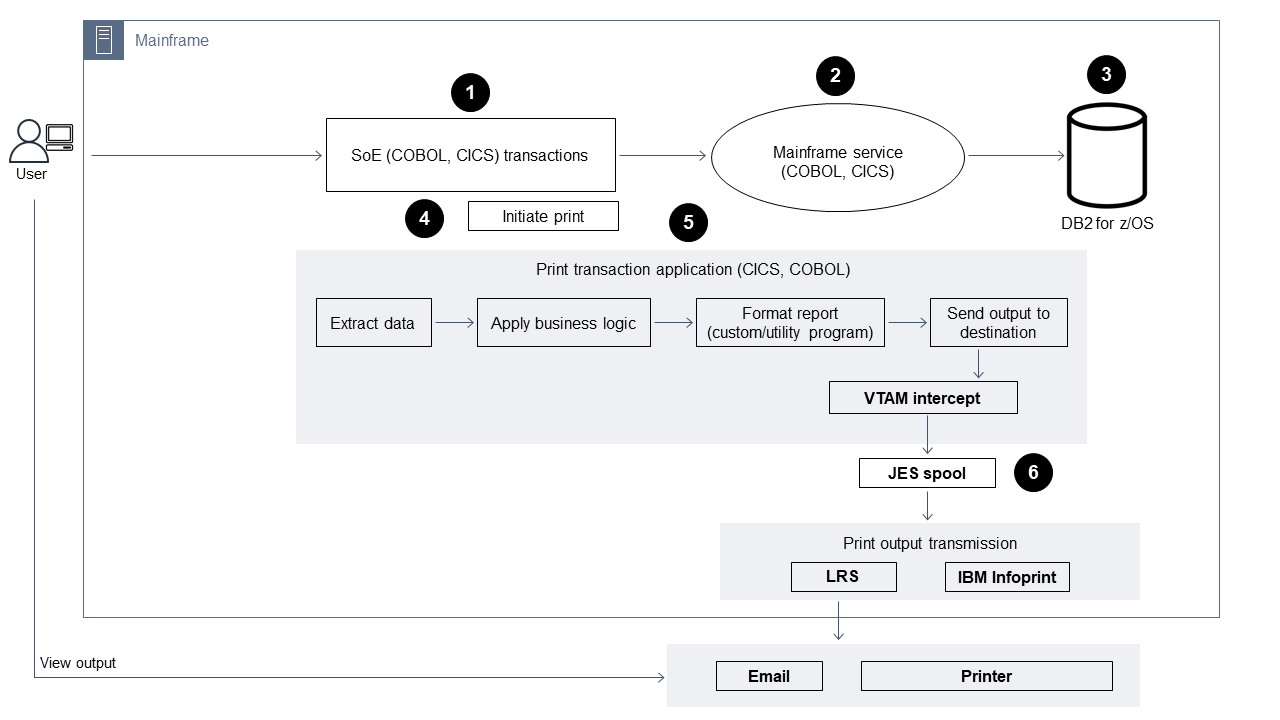
El diagrama muestra el siguiente flujo de trabajo:
Los usuarios llevan a cabo transacciones comerciales en un sistema de participación (SoE) que se basa en una aplicación CICS de IBM escrita en COBOL.
El SoE invoca el servicio de mainframe, que registra los datos de las transacciones comerciales en una base de datos system-of-records (SoR), como IBM for z/OS. DB2
El SoR conserva los datos comerciales del SoE.
Un usuario inicia una solicitud para generar un resultado de impresión desde el CICS SoE, que inicia una solicitud de transacción de impresión para procesar la solicitud de impresión.
La aplicación de transacciones de impresión (como un programa CICS y COBOL) extrae los datos de la base de datos, los formatea de acuerdo con los requisitos empresariales y genera resultados empresariales (datos impresos), como extractos de facturación, tarjetas de identidad o extractos de préstamos. A continuación, la aplicación envía una solicitud de impresión mediante el método de acceso virtual a las telecomunicaciones (VTAM). Un servidor de impresión z/OS (como IBM Infoprint Server) utiliza NetSpool o un componente VTAM similar para interceptar las solicitudes de impresión y, a continuación, crea conjuntos de datos de salida de impresión en la bobina de JES mediante los parámetros de salida de JES. Los parámetros de salida del JES especifican la información de enrutamiento que el servidor de impresión utiliza para transmitir la salida a una impresora de red determinada. El término VTAM se refiere al servidor de comunicaciones z/OS y al elemento de servicios de la arquitectura de red del sistema (SNA) de z/OS.
El componente de transmisión de la producción de impresión transmite los conjuntos de datos de impresión de salida desde la bobina JES a impresoras o servidores de impresión remotos, como LRS (como se demuestra en este patrón), IBM Infoprint Server o destinos de correo electrónico.
Arquitectura de destino
El siguiente diagrama muestra una arquitectura para una carga de trabajo de impresión en línea de mainframe que se implementa en la nube de AWS:
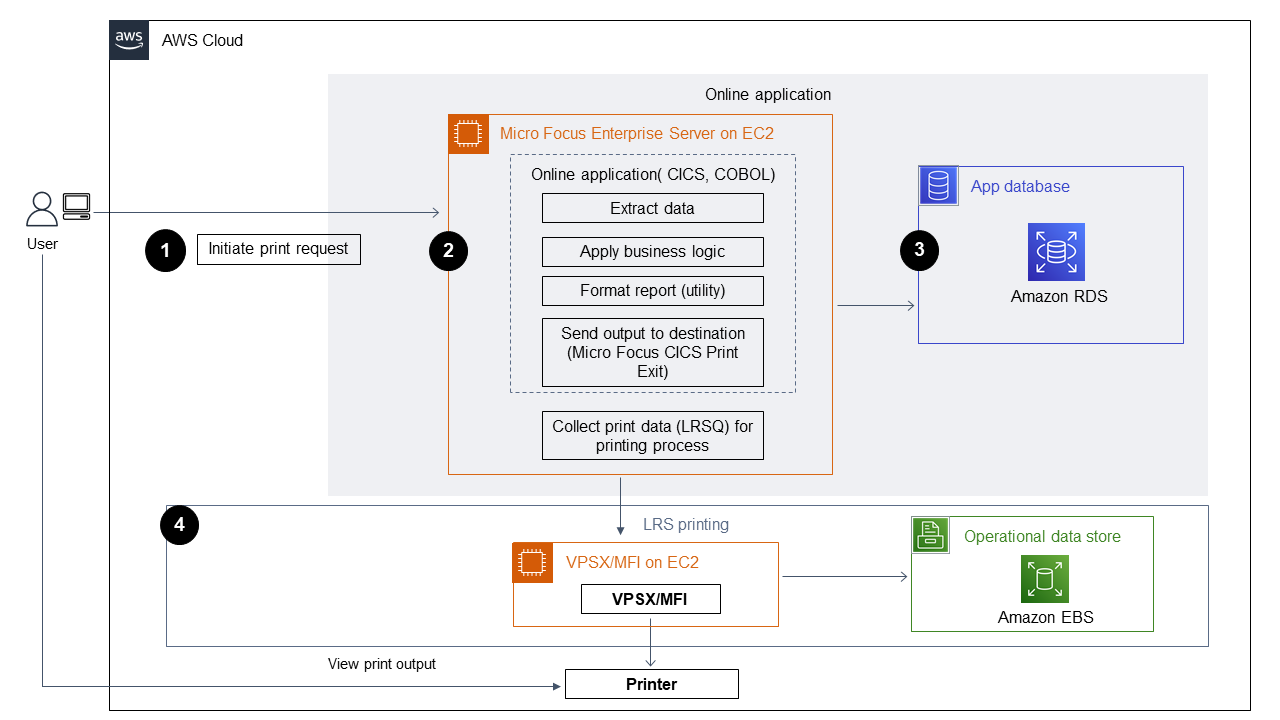
En el diagrama, se muestra el siguiente flujo de trabajo:
Un usuario inicia una solicitud de impresión desde una interfaz de usuario en línea (CICS) para crear la producción de impresión, como extractos de facturación, tarjetas de identificación o extractos de préstamos.
La aplicación en línea de mainframe (rediseñada para Amazon EC2
) utiliza el tiempo de ejecución de Micro Focus Enterprise Server para extraer datos de la base de datos de la aplicación, aplicar lógica empresarial a los datos, formatear los datos y, a continuación, enviar los datos a un destino de impresión mediante Micro Focus CICS Print Exit (DFHUPRNT). La base de datos de la aplicación (un SoR que se ejecuta en Amazon RDS) conserva los datos para su impresión.
VPSX/MFI printing solution is deployed on Amazon EC2, and its operational data is stored in Amazon Elastic Block Store (Amazon EBS). LRS VPSX/MFI uses a TCP/IP-based LRS/Queue transmission agent to collect print data through the Micro Focus CICS Print Exit API (DFHUPRNT) and deliver the data to a specified printer destination. The original TERMID (TERM) that’s used in the modernized CICS application is used as the VPSX/MFIEl nombre de la cola del LRS.
nota
Por lo general, la solución de destino no requiere cambios en la aplicación para adaptarse a los lenguajes de formato de mainframe, como IBM Advanced Function Presentation (AFP) o Xerox Line Condition Data Stream (LCDS). Para obtener más información sobre el uso de Micro Focus para la migración y modernización de aplicaciones de mainframe en AWS, consulte Potenciar las cargas de trabajo de mainframe empresarial en AWS con Micro Focus
Arquitectura de infraestructura de AWS
El siguiente diagrama muestra una arquitectura de infraestructura de AWS segura y de alta disponibilidad para una carga de trabajo de impresión en línea de mainframe:
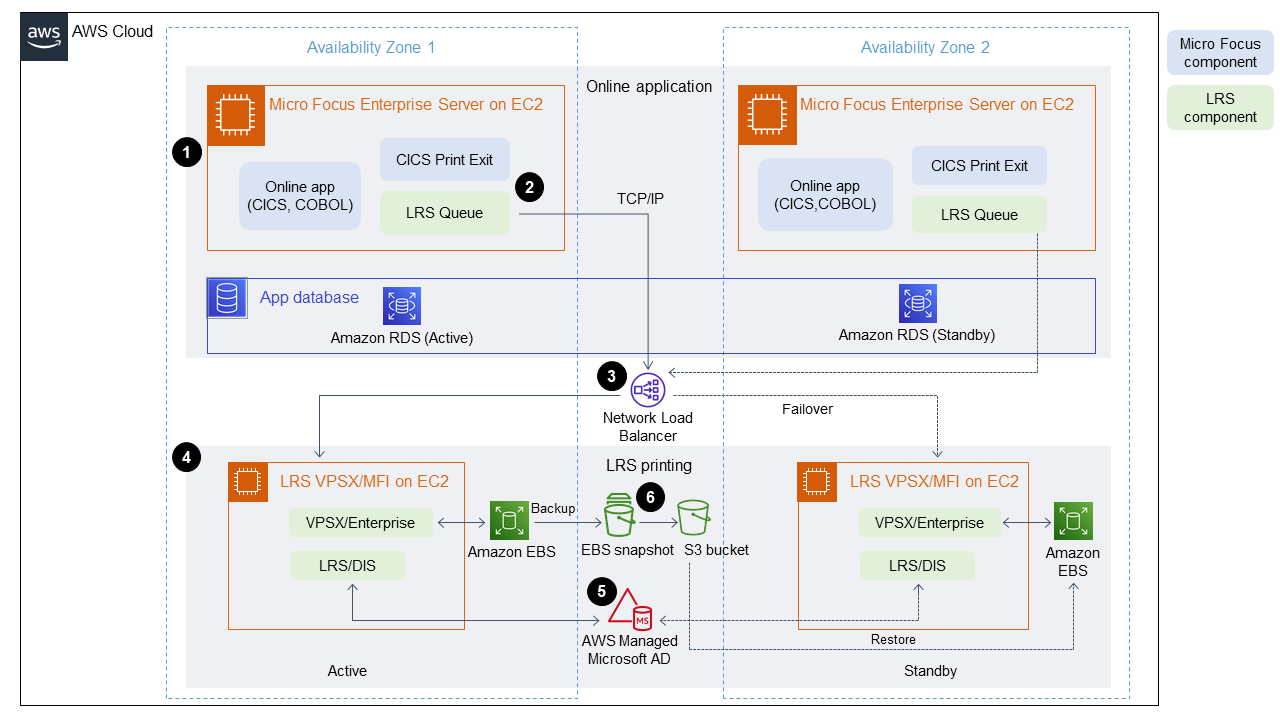
En el diagrama, se muestra el siguiente flujo de trabajo:
La aplicación en línea para mainframe (escrita en un lenguaje de programación como CICS o COBOL) utiliza la lógica empresarial básica para procesar y generar la producción de impresión, como extractos de facturación, tarjetas de identidad y extractos de préstamos. La aplicación en línea se implementa en Amazon EC2 en dos zonas de disponibilidad
(AZ) para una alta disponibilidad (HA) y utiliza Micro Focus CICS Print Exit para enrutar los resultados de impresión a LRS VPSX/MFI para que los impriman los usuarios finales. Comandos LRS. VPSX/MFI uses a TCP/IP-based LRS/Queue transmission agent to collect or capture print data from the Micro Focus online Print Exit programming interface. Online Print Exit passes the necessary information to enable LRS VPSX/MFI to effectively process the print file and dynamically build LRS/Queue
nota
Para obtener más información sobre los distintos métodos de programación de aplicaciones CICS para la impresión y su compatibilidad con el servidor Micro Focus Enterprise y el LRS VPSX/MFI, consulte la captura de datos de impresión en la sección de información adicional de este patrón.
nota
Un Network Load Balancer proporciona un nombre DNS para integrar Micro Focus Enterprise Server con LRS VPSX/MFI. : LRS VPSX/MFI supports a Layer 4 load balancer. The Network Load Balancer also does a basic health check on LRS VPSX/MFI y enruta el tráfico a los destinos registrados que están en buen estado.
El servidor de impresión LRS VPSX/MFI se implementa en Amazon en dos zonas de EC2 disponibilidad para alta disponibilidad y utiliza Amazon EBS como almacén de datos operativos. Si una instancia activa se encuentra en mal estado, el LRS crea VPSX/MFI supports both the active-active and active-passive service modes. This architecture uses multiple Availability Zones in an active-passive pair as an active and hot standby. The Network Load Balancer performs a health check on LRS VPSX/MFI EC2 instancias y redirige el tráfico a las instancias en espera activas en otra zona de disponibilidad. Las solicitudes de impresión se conservan en la cola de trabajos del LRS de forma local en cada una de las instancias. EC2 En caso de recuperación, se debe reiniciar una instancia fallida para que los servicios de LRS reanuden el procesamiento de la solicitud de impresión.
nota
El LRS VPSX/MFI también puede realizar comprobaciones de estado a nivel de flota de impresoras. Para obtener más información, consulte Comprobaciones de estado de la flota de impresoras en la sección de Información adicional de este patrón.
AWS Managed Microsoft AD se integra con LRS/DIS para llevar a cabo la autenticación y autorización del flujo de trabajo de impresión. Para obtener más información, consulte Autenticación y autorización de impresión en la sección de Información adicional de este patrón.
LRS VPSX/MFI emplea Amazon EBS para el almacenamiento en bloques. Puede hacer copias de seguridad de los datos de Amazon EBS de EC2 las instancias activas en Amazon S3 como point-in-time instantáneas y restaurarlos en volúmenes de EBS activos en espera. Para automatizar la creación, retención y eliminación de instantáneas de volúmenes de Amazon EBS, puede usar Amazon Data Lifecycle Manager
para establecer la frecuencia de las instantáneas automatizadas y restaurarlas en función de sus necesidades de RTO/RPO.
Herramientas
Servicios de AWS
Amazon Elastic Block Store (Amazon EBS) proporciona volúmenes de almacenamiento a nivel de bloques para su uso con las instancias de Amazon. EC2 Los volúmenes de EBS se comportan como dispositivos de bloques sin formatear. Puede montar estos volúmenes como dispositivos en sus instancias.
Amazon Elastic Compute Cloud (Amazon EC2) proporciona capacidad informática escalable en la nube de AWS. Puede lanzar tantos servidores virtuales como necesite y escalarlos o reducirlos con rapidez.
Amazon Relational Database Service (Amazon RDS) le ayuda a configurar, utilizar y escalar una base de datos relacional en la nube de AWS.
AWS Directory Service para Microsoft Active Directory (AD)
, también conocido como AWS Managed Microsoft Active Directory, permite que sus cargas de trabajo compatibles con directorios y los recursos de AWS utilicen Active Directory administrado en AWS.
Otras herramientas
LRS VPSX/MFI (Micro Focus Interface)
, una interfaz desarrollada conjuntamente por LRS y Micro Focus, captura la producción de una bobina JES de Micro Focus Enterprise Server y la entrega de forma fiable a un destino de impresión específico. El servidor de información de directorio LRS (LRS/DIS) se utiliza para la autenticación y la autorización durante el flujo de trabajo de impresión.
LRS/Queue is a TCP/IP-based LRS/Queue transmission agent, used by LRS VPSX/MFI, para recopilar o capturar datos de impresión a través de la interfaz de programación Print Exit en línea de Micro Focus.
Micro Focus Enterprise Server
es un entorno de implementación de aplicaciones para aplicaciones de mainframe. Proporciona el entorno de ejecución para las aplicaciones de mainframe que se migran o crean con cualquier versión de Micro Focus Enterprise Developer.
Epics
| Tarea | Descripción | Habilidades requeridas |
|---|---|---|
Configure Micro Focus Enterprise Server e implemente una aplicación en línea de demostración. | Configure Micro Focus Enterprise Server en Amazon y EC2, a continuación, despliegue la aplicación Micro Focus Account Demo (ACCT Demo) en Amazon EC2 siguiendo las instrucciones del Tutorial: CICS Support La aplicación ACCT Demo es una aplicación en línea para mainframe (CICS) que crea y, a continuación, inicia la producción de impresión. | Arquitecto de la nube |
| Tarea | Descripción | Habilidades requeridas |
|---|---|---|
Obtenga una licencia de producto LRS para imprimir. | Para obtener una licencia de producto LRS para LRSVPSX/MFI, LRS/Queue, and LRS/DIS, póngase en contacto con el equipo de gestión de producción de LRS. | Responsable de compilación |
Cree una instancia de Amazon EC2 Windows para instalar LRS VPSX/MFI. | Para lanzar una instancia de Amazon EC2 Windows, sigue las instrucciones del paso 1: lanzar una instancia de la EC2 documentación de Amazon. La instancia debe cumplir los siguientes requisitos de hardware y software para LRS VPSX/MFI:
notaLos requisitos de hardware y software anteriores están pensados para una flota de impresoras pequeña (alrededor de 500 a 1000). Para conocer todos los requisitos, consulte a sus personas de contacto en LRS y AWS. Cuando cree la instancia de Windows, haga lo siguiente:
| Arquitecto de la nube |
Instale LRS VPSX/MFI en la instancia. EC2 |
| Arquitecto de la nube |
Instale LRS/Queue. |
| Arquitecto de la nube |
Instale LRS/DIS. |
| Arquitecto de la nube |
Cree un grupo de destino y registre LRS VPSX/MFI como destino. EC2 | Cree un grupo de destino siguiendo las instrucciones de Crear un grupo de destino para el equilibrador de carga de red en la documentación en el equilibrador de carga de red elástico. Al crear el grupo de destino, haga lo siguiente:
| Arquitecto de la nube |
Crear un equilibrador de carga de red. | Siga las instrucciones de Crear un equilibrador de carga de red en la documentación de Elastic Load Balancing. Su Network Load Balancer dirige el tráfico desde Micro Focus Enterprise Server a LRS VPSX/MFI. EC2 Al crear el equilibrador de carga de red, siga los pasos siguientes en la página Listeners and Routing (Oyentes y enrutamiento):
| Arquitecto de la nube |
| Tarea | Descripción | Habilidades requeridas |
|---|---|---|
Configure Micro Focus Enterprise Server para la integración de LRS/Queue. |
| Arquitecto de la nube |
Haga que CICS Print Exit (DFHUPRNT) esté disponible para la inicialización de Micro Focus Enterprise Server. |
Comprobar que Micro Focus Enterprise Server haya detectado CICS Print Exit (DFHUPRNT)
| Arquitecto de la nube |
Defina el ID de terminal de la impresora CICS (TERMIDs) como Micro Focus Enterprise Server. | Habilitar la impresión 3270 en Micro Focus Enterprise Server
Defina el terminal de la impresora CICS en Micro Focus Enterprise Server
| Arquitecto de la nube |
| Tarea | Descripción | Habilidades requeridas |
|---|---|---|
Cree una cola de impresión en LRS VPSX. |
notaLa cola de impresión debe ser equivalente a la impresión TERMIDs creada en Micro Focus Enterprise Server. | Arquitecto de la nube |
Cree un usuario de impresión en LRS VPSX/MFI. |
| Arquitecto de la nube |
| Tarea | Descripción | Habilidades requeridas |
|---|---|---|
Cree un dominio de AWS Managed Microsoft AD con usuarios y grupos. |
| Arquitecto de la nube |
Une LRS VPSX/MFI EC2 a un dominio de Microsoft AD gestionado por AWS. | Une LRS VPSX/MFI EC2 a tu dominio de AWS Managed Microsoft AD de forma automática | Arquitecto de la nube |
Configure e integre LRS/DIS con AWS Managed Microsoft AD. |
| Arquitecto de la nube |
| Tarea | Descripción | Habilidades requeridas |
|---|---|---|
Inicie una solicitud de impresión en línea desde la aplicación Micro Focus ACCT Demo. |
El mensaje “Solicitud de impresión programada” se muestra en la parte inferior de la pantalla. Esto confirma que se generó una solicitud de impresión en línea desde la aplicación ACCT Demo y se envió a LRS VPS/MFI para su procesamiento de impresión. | Arquitecto de la nube |
Compruebe la producción de impresión en LRS VPSX/MFI. |
Ahora puede ver el resultado de impresión de un extracto de cuenta con columnas para el número de cuenta, el apellido, el nombre, la dirección, el teléfono, el número de tarjetas emitidas, la fecha de emisión, el importe y el saldo. Para ver un ejemplo, consulte el archivo adjunto online_print_output para ver este patrón. | Ingeniero de pruebas |
Recursos relacionados
Modernización de la producción de LRS
(documentación de LRS) Conceptos de redes VTAM
(documentación de IBM) Resumen de los tipos de unidades lógicas (LU)
(documentación de IBM) Controles ANSI y de carro de máquinas
(documentación de IBM) Capacitación de las cargas de trabajo de mainframe empresariales en AWS con Micro Focus
(blog de AWS Partner Network) Cree un PAC para servidores empresariales de Micro Focus con Amazon EC2 Auto Scaling y Systems Manager (documentación de AWS Prescriptive Guidance)
Flujo de datos de Presentación de funciones avanzadas (AFP)
(documentación de IBM) Flujo de datos condicionado por línea (LCDS)
(documentación de Compart)
Información adicional
Consideraciones
Durante su proceso de modernización, puede considerar una amplia variedad de configuraciones para los procesos en línea del mainframe y la producción que generan. Todos los clientes y proveedores que utilizan la plataforma de mainframe la han personalizado con requisitos particulares que afectan directamente a la impresión. Por ejemplo, su plataforma actual puede incorporar Advanced Function Presentation (AFP) de IBM o Line Condition Data Stream (LCDS) de Xerox en el flujo de trabajo actual. Además, los caracteres de control de carro de mainframe
Captura de datos de impresión
En esta sección se resumen los métodos de programación de aplicaciones CICS que puede utilizar en un entorno de mainframe de IBM para la impresión. Servidor de VPSX/MFI components provide techniques to allow the same application programs to create data in the same way. The following table describes how each application programming method is supported in a modernized CICS application running in AWS and Micro Focus Enterprise Server with an LRS VPSX/MFI impresión LRS.
Método | Descripción | Soporte para el método en un entorno modernizado |
|---|---|---|
EXEC CICS SEND TEXT.. or EXEC CICS SEND MAP.. | Estos métodos CICS y VTAM son responsables de crear y entregar los flujos de datos de impresión 3270/SCS a los dispositivos de impresión LUTYPE0 y a los dispositivos de impresión. LUTYPE1 LUTYPE3 | La interfaz de programa de aplicación (API) Print Exit online Print Exit (DFHUPRNT) de Micro Focus permite procesar los datos de impresión mediante flujos de datos de impresión que se crean mediante cualquiera de estos VPSX/MFI when 3270/SCS métodos. |
EXEC CICS SEND TEXT.. or EXEC CICS SEND MAP.. (con software de mainframe de IBM de terceros) | Los métodos CICS y VTAM se encargan de crear y entregar los flujos de datos de impresión 3270/SCS a los dispositivos de impresión LUTYPE0 y a los dispositivos de impresión. LUTYPE1 LUTYPE3 Los productos de software de terceros interceptan los datos de impresión, los convierten en datos de formato de impresión estándar con un carácter de control ASA/MCH y colocan los datos en la bobina JES para que los procesen sistemas de impresión basados en mainframe que utilizan JES. | La API Print Exit online (DFHUPRNT) de Micro Focus permite procesar los datos de impresión mediante flujos de datos de impresión que se crean mediante cualquiera de estos VPSX/MFI when 3270/SCS métodos. |
EXEC CICS SPOOLOPEN | Los programas de aplicación CICS utilizan este método para escribir datos directamente en la bobina JES. A continuación, los datos están disponibles para ser procesados por sistemas de impresión basados en mainframe que utilizan JES. | Micro Focus Enterprise Server envía los datos a la bobina de Enterprise Server, donde los puede procesar el VPSX/MFI Batch Print Exit LRSPRTE6 (), que envía los datos a VPSX. |
DRS/API | Se utiliza una interfaz de programación proporcionada por LRS para escribir los datos de impresión en JES. | VPSX/MFI proporciona una interfaz de reemplazo que envía los datos de impresión directamente al VPSX. |
Comprobación de estado de la flota de impresoras
LRS VPSX/MFI (LRS LoadX) puede llevar a cabo comprobaciones de estado exhaustivas, incluida la gestión de los dispositivos y la optimización operativa. La administración de dispositivos puede detectar un error en un dispositivo de impresión y dirigir la solicitud de impresión a una impresora en buen estado. Para obtener más información sobre las comprobaciones de estado exhaustivas de las flotas de impresoras, consulte la documentación de LRS que se incluye con la licencia del producto.
Imprimir autenticación y autorización
LRS/DIS enables LRS applications to authenticate user IDs and passwords by using Microsoft Active Directory or an LDAP server. In addition to basic print authorization, LRS/DIStambién puede aplicar controles de seguridad de impresión de nivel granular en los siguientes casos de uso:
Gestione quién puede examinar el trabajo de impresión.
Gestione el nivel de navegación de los trabajos de otros usuarios.
Gestione las tareas operativas. Por ejemplo, la seguridad a nivel de comandos, como retener o liberar, purgar, modificar, copiar y redirigir. La seguridad se puede configurar mediante el ID de usuario o el grupo (similar al grupo AD o al grupo LDAP).
Conexiones
Para acceder al contenido adicional asociado a este documento, descomprima el archivo: attachment.zip
