Les traductions sont fournies par des outils de traduction automatique. En cas de conflit entre le contenu d'une traduction et celui de la version originale en anglais, la version anglaise prévaudra.
Surveillez les performances des fonctions événementielles avec Amazon CloudWatch Lambda Insights
Amazon CloudWatch Lambda Insights collecte et agrège les indicateurs de performance d'exécution et les journaux de performance de la fonction d'événement Lambda pour vos applications sans serveur. Cette page explique comment activer et utiliser Lambda Insights pour diagnostiquer les problèmes liés à vos fonctions d'événement Lambda.
Sections
Comment Lambda Insights surveille les applications sans serveur
CloudWatch Lambda Insights est une solution de surveillance et de dépannage pour les applications sans serveur exécutées sur. AWS Lambda La solution collecte, agrège et résume les métriques de niveau système, notamment l'utilisation de temps d'UC, de mémoire, de disque et de réseau. Il collecte, agrège et résume également les informations de diagnostic telles que les démarrages à froid et les arrêts des opérateurs Lambda pour vous aider à isoler les problèmes liés à vos fonctions d'événement Lambda et à les résoudre rapidement.
Lambda Insights utilise une nouvelle extension CloudWatch Lambda Insights, fournie sous forme de couche Lambda. Lorsque vous activez cette extension sur une fonction d'événement Lambda pour un environnement d'exécution pris en charge, elle collecte des métriques au niveau du système et émet un seul événement de journal des performances pour chaque appel de cette fonction d'événement Lambda. CloudWatch utilise le formatage des métriques intégré pour extraire les métriques des événements du journal. Pour plus d'informations, consultez la section Utilisation des AWS Lambda extensions.
La couche Lambda Insights étend CreateLogStream et PutLogEvents pour le groupe de journaux /aws/lambda-insights/.
Tarification
Lorsque vous activez Lambda Insights pour votre fonction d'événement Lambda, Lambda Insights rapporte 8 mesures par fonction d'événement et chaque appel de fonction d'événement envoie environ 1 Ko de données de journal à. CloudWatch Vous ne payez que pour les statistiques et les journaux signalés pour votre fonction d'événement par Lambda Insights. Aucun frais minimum ni aucune politique d'utilisation obligatoire des services ne sont appliqués. Vous ne payez pas pour Lambda Insights si la fonction d'événement n'est pas invoquée. Pour un exemple de tarification, consultez les CloudWatch tarifs Amazon
Environnements d'exécution pris en charge
Vous pouvez utiliser Lambda Insights avec n'importe quel runtime prenant en charge les extensions Lambda.
Activation de Lambda Insights dans la console Lambda
Vous pouvez activer la surveillance améliorée de Lambda Insights sur les fonctions d'événement Lambda nouvelles et existantes. Lorsque vous activez Lambda Insights sur une fonction d'événement dans la console Lambda pour un environnement d'exécution pris en charge, Lambda ajoute l'extension Lambda Insights en tant que couche à votre fonction d'événement et vérifie ou tente d'associer la politique au rôle d'exécution de votre fonction d'événement. CloudWatchLambdaInsightsExecutionRolePolicy
Pour activer Lambda Insights dans la console Lambda
Ouvrez la page Event Functions
de la console Lambda. -
Choisissez la fonction de votre événement.
-
Cliquez sur l’onglet Configuration.
-
Dans le menu de gauche, sélectionnez Outils de surveillance et d’exploitation.
-
Dans le volet Outils de surveillance supplémentaires, choisissez Modifier.
-
Sous CloudWatch Lambda Insights, activez Enhanced monitoring (Surveillance améliorée).
-
Choisissez Enregistrer.
Activation de Lambda Insights par programme
Vous pouvez également activer Lambda Insights à l'aide de la CLI AWS Command Line Interface AWS Serverless Application Model (AWS CLI), (SAM) ou du. CloudFormation Cloud Development Kit AWS (AWS CDK)Lorsque vous activez Lambda Insights par programmation sur une fonction d'événement pour un environnement d'exécution pris en charge, associez la CloudWatchLambdaInsightsExecutionRolePolicy
Pour plus d'informations, consultez Getting started with Lambda Insights dans le guide de CloudWatch l'utilisateur Amazon.
Utilisation du tableau de bord Lambda Insights
Le tableau de bord Lambda Insights comporte deux vues dans la CloudWatch console : la vue d'ensemble multifonction et la vue monofonctionnelle. La vue d'ensemble multifonction regroupe les métriques d'exécution des fonctions d'événement Lambda dans le compte courant AWS et la région. La vue à fonction unique affiche les métriques d'exécution disponibles pour une seule fonction d'événement Lambda.
Vous pouvez utiliser la vue d'ensemble multifonctions du tableau de bord Lambda Insights dans la CloudWatch console pour identifier les fonctions d'événement Lambda surutilisées ou sous-utilisées. Vous pouvez utiliser la vue à fonction unique du tableau de bord Lambda Insights dans la CloudWatch console pour résoudre les demandes individuelles.
Pour afficher les métriques d'exécution de toutes les fonctions événementielles
-
Ouvrez la Multi-function
page dans la CloudWatch console. -
Choisissez parmi les plages de temps prédéfinies ou choisissez une plage de temps personnalisée.
-
(Facultatif) Choisissez Ajouter au tableau de bord pour ajouter les widgets à votre CloudWatch tableau de bord.

Pour afficher les métriques d'exécution d'une seule fonction d'événement
-
Ouvrez la Single-function
page dans la CloudWatch console. -
Choisissez parmi les plages de temps prédéfinies ou choisissez une plage de temps personnalisée.
-
(Facultatif) Choisissez Ajouter au tableau de bord pour ajouter les widgets à votre CloudWatch tableau de bord.

Pour plus d'informations, consultez la section Création et utilisation de widgets sur les CloudWatch tableaux de bord.
Exemple de flux de travail pour détecter les anomalies de la fonction événementielle
Vous pouvez utiliser la vue d'ensemble multifonctions du tableau de bord Lambda Insights pour identifier et détecter les anomalies de mémoire de calcul associées à votre fonction d'événement. Par exemple, si la vue d'ensemble des fonctions multifonctions indique qu'une fonction événementielle utilise une grande quantité de mémoire, vous pouvez consulter les mesures détaillées d'utilisation de la mémoire dans le volet Utilisation de la mémoire. Vous pouvez ensuite accéder au tableau de bord des métriques pour activer la détection d'anomalies ou créer une alarme.
Pour activer la détection des anomalies pour une fonction événementielle
-
Ouvrez la Multi-function
page dans la CloudWatch console. -
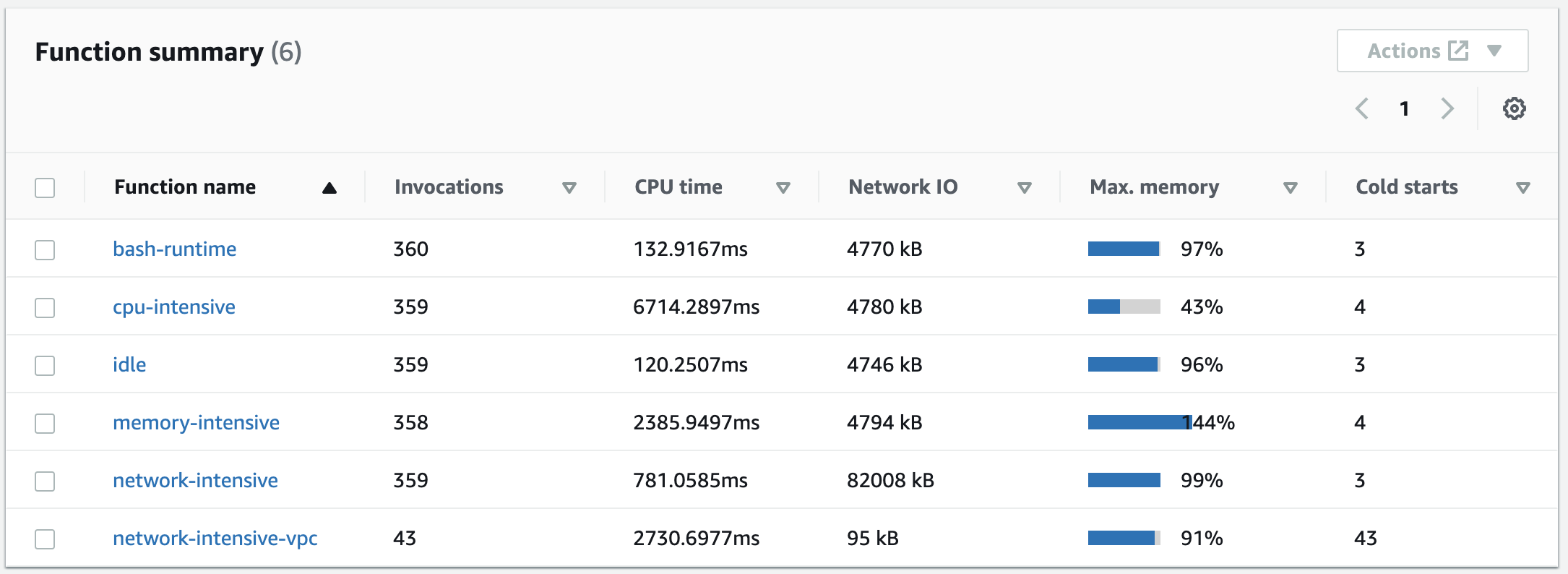
Sous Résumé des fonctions, choisissez le nom de votre fonction événementielle.
La vue à fonction unique s'ouvre avec les métriques d'exécution de la fonction d'événement.
-
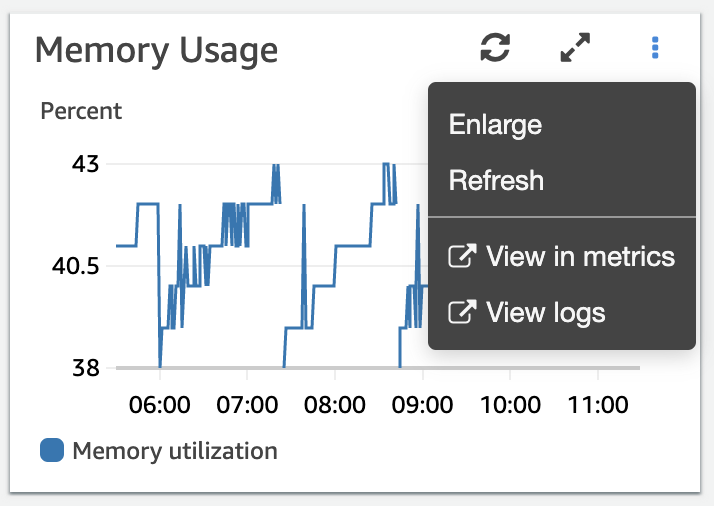
Dans le volet Memory Usage (Utilisation de la mémoire) sélectionnez les trois points verticaux, puis choisissez View in metrics (Afficher dans les métriques) pour ouvrir le tableau de bord Metrics (Métriques).
-
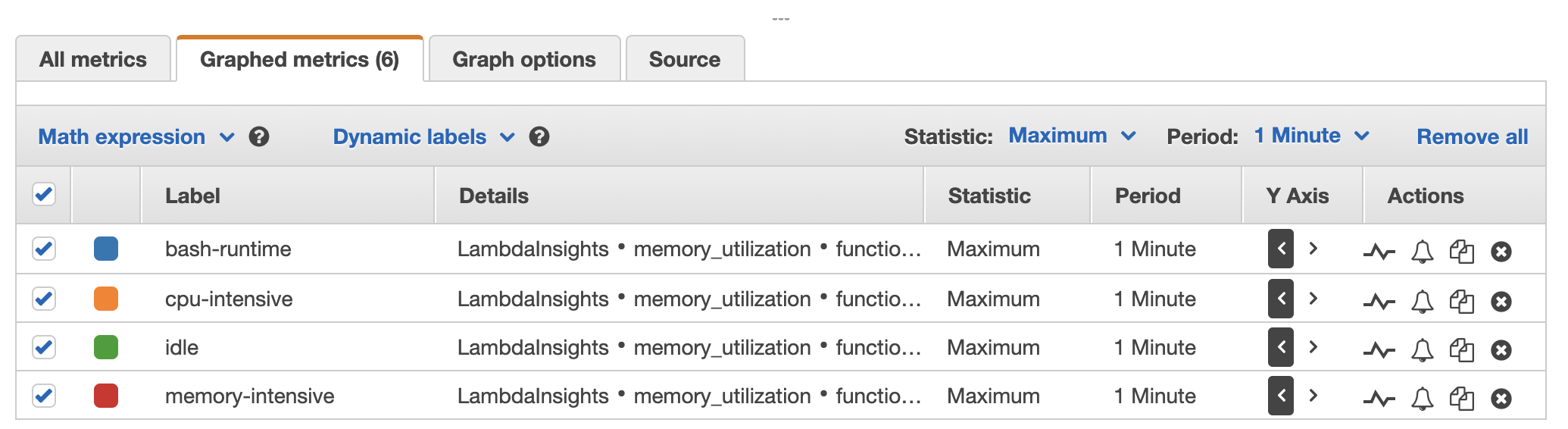
Dans l'onglet Mesures graphiques, dans la colonne Actions, choisissez la première icône pour activer la détection des anomalies pour la fonction d'événement.
Pour plus d'informations, consultez la section Utilisation de la détection des CloudWatch anomalies.
Exemple de flux de travail utilisant des requêtes pour résoudre les problèmes liés à une fonction événementielle
Vous pouvez utiliser la vue à fonction unique du tableau de bord Lambda Insights pour identifier la cause première d'un pic de durée de la fonction d'événement. Par exemple, si la vue d'ensemble multifonctions indique une augmentation importante de la durée de la fonction d'événement, vous pouvez faire une pause ou choisir chaque fonction d'événement dans le volet Durée pour déterminer quelle fonction d'événement est à l'origine de cette augmentation. Vous pouvez ensuite accéder à la vue de fonction unique et consulter les journaux d'application pour déterminer la cause principale.
Pour exécuter des requêtes sur une fonction d'événement
-
Ouvrez la Multi-function
page dans la CloudWatch console. -
Dans le volet Durée choisissez votre fonction pour filtrer les métriques de durée.

-
Ouvrez la Single-function
page. -
Choisissez la liste déroulante Filter metrics by function name (Filtrer les métriques par nom de fonction), puis choisissez votre fonction.
-
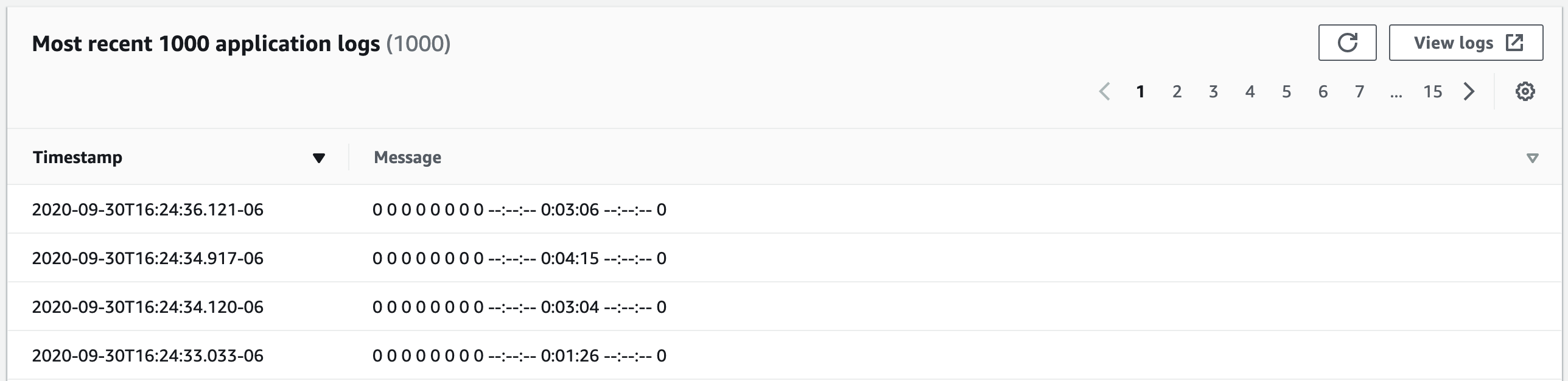
Pour afficher les 1000 journaux d'application les plus récents, choisissez l'onglet Application logs (Journaux d'application).
-
Examinez l'horodatage et le message pour identifier la demande d'invocation que vous souhaitez résoudre.
-
Pour afficher les Most recent 1000 invocations (1000 appels les plus récents), choisissez l'onglet Appels.
-
Sélectionnez l'horodatage ou le message pour la demande d'invocation que vous souhaitez résoudre.

-
Choisissez la liste déroulante Afficher les journaux, puis Afficher les journaux de performance.
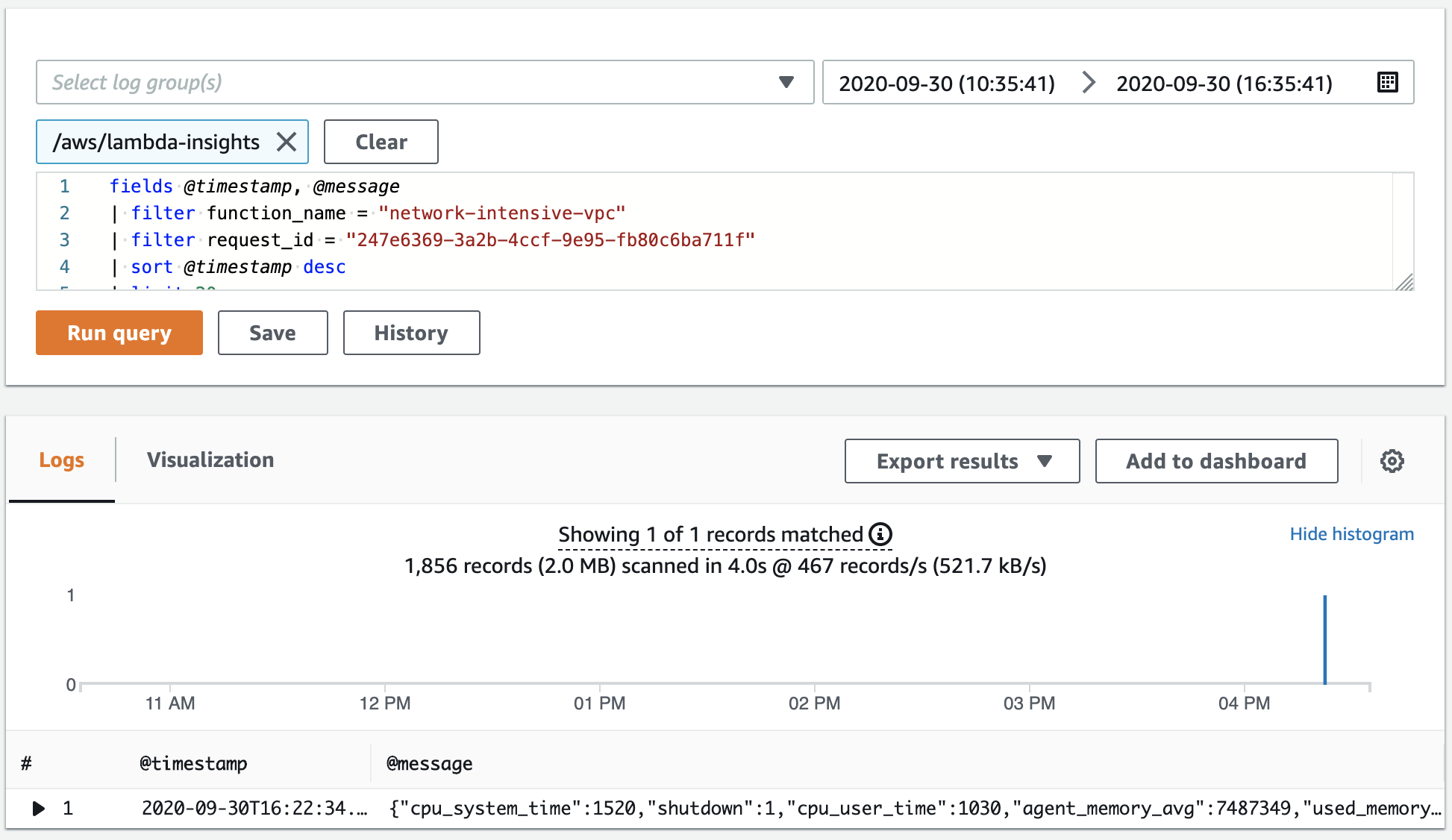
Une requête générée automatiquement pour votre fonction événementielle s'ouvre dans le tableau de bord Logs Insights.
-
Choisissez Exécuter la requête pour générer un message Journaux pour la demande d'invocation.
Quelle est la prochaine étape ?
-
Découvrez comment créer un tableau de bord CloudWatch Logs dans la section Créer un tableau de bord du guide de CloudWatch l'utilisateur Amazon.
-
Découvrez comment ajouter des requêtes à un tableau de bord CloudWatch Logs dans Ajouter une requête au tableau de bord ou Exporter les résultats des requêtes dans le guide de CloudWatch l'utilisateur Amazon.
