Les traductions sont fournies par des outils de traduction automatique. En cas de conflit entre le contenu d'une traduction et celui de la version originale en anglais, la version anglaise prévaudra.
Instrumentation du code Java dans AWS Lambda
Lambda s'intègre pour vous aider AWS X-Ray à suivre, à déboguer et à optimiser les applications Lambda. Vous pouvez l'utiliser X-Ray pour suivre une demande lorsqu'elle parcourt les ressources de votre application, ce qui peut inclure des fonctions Lambda et AWS d'autres services.
Pour envoyer des données de suivi à X-Ray, vous pouvez utiliser l'une des deux bibliothèques du SDK :
-
AWS Distro for OpenTelemetry (ADOT)
— Une distribution sécurisée, prête pour la production et prise AWS en charge du SDK (OTel). OpenTelemetry -
Kit SDK AWS X-Ray pour Java— Un SDK pour générer et envoyer des données de trace à X-Ray.
-
Powertools for AWS Lambda (Java) — Une boîte à outils pour les développeurs permettant de mettre en œuvre les meilleures pratiques sans serveur et d'accroître la rapidité des développeurs.
Chacun des SDK propose des moyens d'envoyer vos données de télémétrie au service. X-Ray Vous pouvez ensuite les utiliser X-Ray pour afficher, filtrer et obtenir des informations sur les indicateurs de performance de votre application afin d'identifier les problèmes et les opportunités d'optimisation.
Important
Les X-Ray et Powertools for AWS Lambda SDK font partie d'une solution d'instrumentation étroitement intégrée proposée par. AWS Les couches ADOT Lambda font partie d’une norme industrielle pour l’instrumentation de traçage qui collecte plus de données en général, mais qui peut ne pas convenir à tous les cas d’utilisation. Vous pouvez implémenter le suivi de bout en bout à l' X-Ray aide de l'une ou l'autre solution. Pour en savoir plus sur le choix entre les deux, voir Choisir entre la AWS distribution pour Open Telemetry et les SDK. X-Ray
Sections
Utilisation de Powertools pour AWS Lambda (Java) et AWS SAM pour le traçage
Suivez les étapes ci-dessous pour télécharger, créer et déployer un exemple d'application Java Hello World avec des modules Powertools for AWS Lambda (Java) intégrés à l'aide du AWS SAM. Cette application met en œuvre un backend API de base et utilise Powertools pour émettre des journaux, des métriques et des traces. Il se compose d'un point de terminaison Amazon API Gateway et d'une fonction d'événement Lambda. Lorsque vous envoyez une requête GET au point de terminaison API Gateway, la fonction Lambda appelle, envoie des journaux et des métriques au format métrique intégré à CloudWatch, et envoie des traces à. AWS X-Ray La fonction renvoie un message hello world.
Conditions préalables
Pour exécuter la procédure indiquée dans cette section, vous devez satisfaire aux exigences suivantes :
-
Java 11 ou version ultérieure
-
AWS SAM CLI version 1.75 ou ultérieure. Si vous disposez d'une ancienne version de la AWS SAM CLI, consultez la section Mise à niveau de la AWS SAM CLI.
Déployer un échantillon AWS SAM vigie
-
Initialisez l’application à l’aide du modèle Hello World Java.
sam init --app-template hello-world-powertools-java --name sam-app --package-type Zip --runtime java11 --no-tracing -
Créez l’application.
cd sam-app && sam build -
Déployez l’application.
sam deploy --guided -
Suivez les invites à l’écran. Appuyez sur
Enterpour accepter les options par défaut fournies dans l’expérience interactive.Note
Car l'autorisation n'a HelloWorldFunction peut-être pas été définie, est-ce que ça va ? , assurez-vous de participer
y. -
Obtenez l’URL de l’application déployée :
aws cloudformation describe-stacks --stack-name sam-app --query 'Stacks[0].Outputs[?OutputKey==`HelloWorldApi`].OutputValue' --output text -
Invoquez le point de terminaison de l’API :
curl -X GET<URL_FROM_PREVIOUS_STEP>En cas de succès, vous obtiendrez cette réponse :
{"message":"hello world"} -
Pour obtenir les traces de la fonction, exécutez sam traces.
sam tracesLa sortie de la trace ressemble à ceci :
New XRay Service Graph Start time: 2025-02-03 14:31:48+01:00 End time: 2025-02-03 14:31:48+01:00 Reference Id: 0 - (Root) AWS::Lambda - sam-app-HelloWorldFunction-y9Iu1FLJJBGD - Edges: [] Summary_statistics: - total requests: 1 - ok count(2XX): 1 - error count(4XX): 0 - fault count(5XX): 0 - total response time: 5.587 Reference Id: 1 - client - sam-app-HelloWorldFunction-y9Iu1FLJJBGD - Edges: [0] Summary_statistics: - total requests: 0 - ok count(2XX): 0 - error count(4XX): 0 - fault count(5XX): 0 - total response time: 0 XRay Event [revision 3] at (2025-02-03T14:31:48.500000) with id (1-63dd0cc4-3c869dec72a586875da39777) and duration (5.603s) - 5.587s - sam-app-HelloWorldFunction-y9Iu1FLJJBGD [HTTP: 200] - 4.053s - sam-app-HelloWorldFunction-y9Iu1FLJJBGD - 1.181s - Initialization - 4.037s - Invocation - 1.981s - ## handleRequest - 1.840s - ## getPageContents - 0.000s - Overhead -
Il s’agit d’un point de terminaison d’API public accessible par Internet. Nous vous recommandons de supprimer le point de terminaison après un test.
sam delete
Utilisation de Powertools pour AWS Lambda (Java) et le AWS CDK pour le traçage
Suivez les étapes ci-dessous pour télécharger, créer et déployer un exemple d'application Java Hello World avec des modules Powertools for AWS Lambda (Java) intégrés à l'aide du AWS CDK. Cette application met en œuvre un backend API de base et utilise Powertools pour émettre des journaux, des métriques et des traces. Il se compose d'un point de terminaison Amazon API Gateway et d'une fonction d'événement Lambda. Lorsque vous envoyez une requête GET au point de terminaison API Gateway, la fonction Lambda appelle, envoie des journaux et des métriques au format métrique intégré à CloudWatch, et envoie des traces à. AWS X-Ray La fonction renvoie un message hello world.
Conditions préalables
Pour exécuter la procédure indiquée dans cette section, vous devez satisfaire aux exigences suivantes :
-
Java 11 ou version ultérieure
-
AWS SAM CLI version 1.75 ou ultérieure. Si vous disposez d'une ancienne version de la AWS SAM CLI, consultez la section Mise à niveau de la AWS SAM CLI.
Déployer un échantillon AWS CDK vigie
-
Créez un répertoire de projets pour votre nouvelle application.
mkdir hello-world cd hello-world -
Initialisez l'application.
cdk init app --language java -
Créez un projet Maven avec la commande suivante :
mkdir app
cd app
mvn archetype:generate -DgroupId=helloworld -DartifactId=Function -DarchetypeArtifactId=maven-archetype-quickstart -DinteractiveMode=false
Ouvrez
pom.xmldans le répertoirehello-world\app\Functionet remplacez le code existant par le code suivant qui inclut les dépendances et les plugins Maven pour Powertools.<project xmlns="http://maven.apache.org/POM/4.0.0" xmlns:xsi="http://www.w3.org/2001/XMLSchema-instance" xsi:schemaLocation="http://maven.apache.org/POM/4.0.0 http://maven.apache.org/maven-v4_0_0.xsd"> <modelVersion>4.0.0</modelVersion> <groupId>helloworld</groupId> <artifactId>Function</artifactId> <packaging>jar</packaging> <version>1.0-SNAPSHOT</version> <name>Function</name> <url>http://maven.apache.org</url> <properties> <maven.compiler.source>11</maven.compiler.source> <maven.compiler.target>11</maven.compiler.target> <log4j.version>2.17.2</log4j.version> </properties> <dependencies> <dependency> <groupId>junit</groupId> <artifactId>junit</artifactId> <version>3.8.1</version> <scope>test</scope> </dependency> <dependency> <groupId>software.amazon.lambda</groupId> <artifactId>powertools-tracing</artifactId> <version>1.3.0</version> </dependency> <dependency> <groupId>software.amazon.lambda</groupId> <artifactId>powertools-metrics</artifactId> <version>1.3.0</version> </dependency> <dependency> <groupId>software.amazon.lambda</groupId> <artifactId>powertools-logging</artifactId> <version>1.3.0</version> </dependency> <dependency> <groupId>com.amazonaws</groupId> <artifactId>aws-lambda-java-core</artifactId> <version>1.2.2</version> </dependency> <dependency> <groupId>com.amazonaws</groupId> <artifactId>aws-lambda-java-events</artifactId> <version>3.11.1</version> </dependency> </dependencies> <build> <plugins> <plugin> <groupId>org.codehaus.mojo</groupId> <artifactId>aspectj-maven-plugin</artifactId> <version>1.14.0</version> <configuration> <source>${maven.compiler.source}</source> <target>${maven.compiler.target}</target> <complianceLevel>${maven.compiler.target}</complianceLevel> <aspectLibraries> <aspectLibrary> <groupId>software.amazon.lambda</groupId> <artifactId>powertools-tracing</artifactId> </aspectLibrary> <aspectLibrary> <groupId>software.amazon.lambda</groupId> <artifactId>powertools-metrics</artifactId> </aspectLibrary> <aspectLibrary> <groupId>software.amazon.lambda</groupId> <artifactId>powertools-logging</artifactId> </aspectLibrary> </aspectLibraries> </configuration> <executions> <execution> <goals> <goal>compile</goal> </goals> </execution> </executions> </plugin> <plugin> <groupId>org.apache.maven.plugins</groupId> <artifactId>maven-shade-plugin</artifactId> <version>3.4.1</version> <executions> <execution> <phase>package</phase> <goals> <goal>shade</goal> </goals> <configuration> <transformers> <transformer implementation="com.github.edwgiz.maven_shade_plugin.log4j2_cache_transformer.PluginsCacheFileTransformer"> </transformer> </transformers> <createDependencyReducedPom>false</createDependencyReducedPom> <finalName>function</finalName> </configuration> </execution> </executions> <dependencies> <dependency> <groupId>com.github.edwgiz</groupId> <artifactId>maven-shade-plugin.log4j2-cachefile-transformer</artifactId> <version>2.15</version> </dependency> </dependencies> </plugin> </plugins> </build> </project>Créez le répertoire
hello-world\app\src\main\resourceet créezlog4j.xmlpour la configuration du journal.mkdir -p src/main/resource cd src/main/resource touch log4j.xml-
Ouvrez
log4j.xmlet ajoutez le code suivant.<?xml version="1.0" encoding="UTF-8"?> <Configuration> <Appenders> <Console name="JsonAppender" target="SYSTEM_OUT"> <JsonTemplateLayout eventTemplateUri="classpath:LambdaJsonLayout.json" /> </Console> </Appenders> <Loggers> <Logger name="JsonLogger" level="INFO" additivity="false"> <AppenderRef ref="JsonAppender"/> </Logger> <Root level="info"> <AppenderRef ref="JsonAppender"/> </Root> </Loggers> </Configuration> Ouvrez
App.javaà partir du répertoirehello-world\app\Function\src\main\java\helloworldet remplacez le code existant par le code suivant. Il s'agit du code de la fonction Lambda.package helloworld; import java.io.BufferedReader; import java.io.IOException; import java.io.InputStreamReader; import java.net.URL; import java.util.HashMap; import java.util.Map; import java.util.stream.Collectors; import com.amazonaws.services.lambda.runtime.Context; import com.amazonaws.services.lambda.runtime.RequestHandler; import com.amazonaws.services.lambda.runtime.events.APIGatewayProxyRequestEvent; import com.amazonaws.services.lambda.runtime.events.APIGatewayProxyResponseEvent; import org.apache.logging.log4j.LogManager; import org.apache.logging.log4j.Logger; import software.amazon.lambda.powertools.logging.Logging; import software.amazon.lambda.powertools.metrics.Metrics; import software.amazon.lambda.powertools.tracing.CaptureMode; import software.amazon.lambda.powertools.tracing.Tracing; import static software.amazon.lambda.powertools.tracing.CaptureMode.*; /** * Handler for requests to Lambda function. */ public class App implements RequestHandler<APIGatewayProxyRequestEvent, APIGatewayProxyResponseEvent> { Logger log = LogManager.getLogger(App.class); @Logging(logEvent = true) @Tracing(captureMode = DISABLED) @Metrics(captureColdStart = true) public APIGatewayProxyResponseEvent handleRequest(final APIGatewayProxyRequestEvent input, final Context context) { Map<String, String> headers = new HashMap<>(); headers.put("Content-Type", "application/json"); headers.put("X-Custom-Header", "application/json"); APIGatewayProxyResponseEvent response = new APIGatewayProxyResponseEvent() .withHeaders(headers); try { final String pageContents = this.getPageContents("https://checkip.amazonaws.com"); String output = String.format("{ \"message\": \"hello world\", \"location\": \"%s\" }", pageContents); return response .withStatusCode(200) .withBody(output); } catch (IOException e) { return response .withBody("{}") .withStatusCode(500); } } @Tracing(namespace = "getPageContents") private String getPageContents(String address) throws IOException { log.info("Retrieving {}", address); URL url = new URL(address); try (BufferedReader br = new BufferedReader(new InputStreamReader(url.openStream()))) { return br.lines().collect(Collectors.joining(System.lineSeparator())); } } }-
Ouvrez
HelloWorldStack.javaà partir du répertoirehello-world\src\main\java\com\myorget remplacez le code existant par le code suivant. Ce code utilise le constructeur Lambda et le constructeur ApiGatewayv 2 pour créer une API REST et une fonction d'événement Lambda.package com.myorg; import software.amazon.awscdk.*; import software.amazon.awscdk.services.apigatewayv2.alpha.*; import software.amazon.awscdk.services.apigatewayv2.integrations.alpha.HttpLambdaIntegration; import software.amazon.awscdk.services.apigatewayv2.integrations.alpha.HttpLambdaIntegrationProps; import software.amazon.awscdk.services.lambda.Code; import software.amazon.awscdk.services.lambda.Function; import software.amazon.awscdk.services.lambda.FunctionProps; import software.amazon.awscdk.services.lambda.Runtime; import software.amazon.awscdk.services.lambda.Tracing; import software.amazon.awscdk.services.logs.RetentionDays; import software.amazon.awscdk.services.s3.assets.AssetOptions; import software.constructs.Construct; import java.util.Arrays; import java.util.List; import static java.util.Collections.singletonList; import static software.amazon.awscdk.BundlingOutput.ARCHIVED; public class HelloWorldStack extends Stack { public HelloWorldStack(final Construct scope, final String id) { this(scope, id, null); } public HelloWorldStack(final Construct scope, final String id, final StackProps props) { super(scope, id, props); List<String> functionPackagingInstructions = Arrays.asList( "/bin/sh", "-c", "cd Function " + "&& mvn clean install " + "&& cp /asset-input/Function/target/function.jar /asset-output/" ); BundlingOptions.Builder builderOptions = BundlingOptions.builder() .command(functionPackagingInstructions) .image(Runtime.JAVA_11.getBundlingImage()) .volumes(singletonList( // Mount local .m2 repo to avoid download all the dependencies again inside the container DockerVolume.builder() .hostPath(System.getProperty("user.home") + "/.m2/") .containerPath("/root/.m2/") .build() )) .user("root") .outputType(ARCHIVED); Function function = new Function(this, "Function", FunctionProps.builder() .runtime(Runtime.JAVA_11) .code(Code.fromAsset("app", AssetOptions.builder() .bundling(builderOptions .command(functionPackagingInstructions) .build()) .build())) .handler("helloworld.App::handleRequest") .memorySize(1024) .tracing(Tracing.ACTIVE) .timeout(Duration.seconds(10)) .logRetention(RetentionDays.ONE_WEEK) .build()); HttpApi httpApi = new HttpApi(this, "sample-api", HttpApiProps.builder() .apiName("sample-api") .build()); httpApi.addRoutes(AddRoutesOptions.builder() .path("/") .methods(singletonList(HttpMethod.GET)) .integration(new HttpLambdaIntegration("function", function, HttpLambdaIntegrationProps.builder() .payloadFormatVersion(PayloadFormatVersion.VERSION_2_0) .build())) .build()); new CfnOutput(this, "HttpApi", CfnOutputProps.builder() .description("Url for Http Api") .value(httpApi.getApiEndpoint()) .build()); } } Ouvrez
pom.xmlà partir du répertoirehello-worldet remplacez le code existant par le code suivant.<?xml version="1.0" encoding="UTF-8"?> <project xsi:schemaLocation="http://maven.apache.org/POM/4.0.0 http://maven.apache.org/xsd/maven-4.0.0.xsd" xmlns="http://maven.apache.org/POM/4.0.0" xmlns:xsi="http://www.w3.org/2001/XMLSchema-instance"> <modelVersion>4.0.0</modelVersion> <groupId>com.myorg</groupId> <artifactId>hello-world</artifactId> <version>0.1</version> <properties> <project.build.sourceEncoding>UTF-8</project.build.sourceEncoding> <cdk.version>2.70.0</cdk.version> <constructs.version>[10.0.0,11.0.0)</constructs.version> <junit.version>5.7.1</junit.version> </properties> <build> <plugins> <plugin> <groupId>org.apache.maven.plugins</groupId> <artifactId>maven-compiler-plugin</artifactId> <version>3.8.1</version> <configuration> <source>1.8</source> <target>1.8</target> </configuration> </plugin> <plugin> <groupId>org.codehaus.mojo</groupId> <artifactId>exec-maven-plugin</artifactId> <version>3.0.0</version> <configuration> <mainClass>com.myorg.HelloWorldApp</mainClass> </configuration> </plugin> </plugins> </build> <dependencies> <!-- AWS Cloud Development Kit --> <dependency> <groupId>software.amazon.awscdk</groupId> <artifactId>aws-cdk-lib</artifactId> <version>${cdk.version}</version> </dependency> <dependency> <groupId>software.constructs</groupId> <artifactId>constructs</artifactId> <version>${constructs.version}</version> </dependency> <dependency> <groupId>org.junit.jupiter</groupId> <artifactId>junit-jupiter</artifactId> <version>${junit.version}</version> <scope>test</scope> </dependency> <dependency> <groupId>software.amazon.awscdk</groupId> <artifactId>apigatewayv2-alpha</artifactId> <version>${cdk.version}-alpha.0</version> </dependency> <dependency> <groupId>software.amazon.awscdk</groupId> <artifactId>apigatewayv2-integrations-alpha</artifactId> <version>${cdk.version}-alpha.0</version> </dependency> </dependencies> </project>-
Vérifiez que vous êtes dans le
hello-worldrépertoire et déployez votre application.cdk deploy -
Obtenez l’URL de l’application déployée :
aws cloudformation describe-stacks --stack-name HelloWorldStack --query 'Stacks[0].Outputs[?OutputKey==`HttpApi`].OutputValue' --output text -
Invoquez le point de terminaison de l’API :
curl -X GET<URL_FROM_PREVIOUS_STEP>En cas de succès, vous obtiendrez cette réponse :
{"message":"hello world"} -
Pour obtenir les traces de la fonction, exécutez sam traces.
sam tracesLa sortie de la trace ressemble à ceci :
New XRay Service Graph Start time: 2025-02-03 14:59:50+00:00 End time: 2025-02-03 14:59:50+00:00 Reference Id: 0 - (Root) AWS::Lambda - sam-app-HelloWorldFunction-YBg8yfYtOc9j - Edges: [1] Summary_statistics: - total requests: 1 - ok count(2XX): 1 - error count(4XX): 0 - fault count(5XX): 0 - total response time: 0.924 Reference Id: 1 - AWS::Lambda::Function - sam-app-HelloWorldFunction-YBg8yfYtOc9j - Edges: [] Summary_statistics: - total requests: 1 - ok count(2XX): 1 - error count(4XX): 0 - fault count(5XX): 0 - total response time: 0.016 Reference Id: 2 - client - sam-app-HelloWorldFunction-YBg8yfYtOc9j - Edges: [0] Summary_statistics: - total requests: 0 - ok count(2XX): 0 - error count(4XX): 0 - fault count(5XX): 0 - total response time: 0 XRay Event [revision 1] at (2025-02-03T14:59:50.204000) with id (1-63dd2166-434a12c22e1307ff2114f299) and duration (0.924s) - 0.924s - sam-app-HelloWorldFunction-YBg8yfYtOc9j [HTTP: 200] - 0.016s - sam-app-HelloWorldFunction-YBg8yfYtOc9j - 0.739s - Initialization - 0.016s - Invocation - 0.013s - ## lambda_handler - 0.000s - ## app.hello - 0.000s - Overhead -
Il s’agit d’un point de terminaison d’API public accessible par Internet. Nous vous recommandons de supprimer le point de terminaison après un test.
cdk destroy
Utilisation d'ADOT pour instrumenter vos fonctions Java
ADOT fournit des couches Lambda entièrement gérées qui regroupent tout ce dont vous avez besoin pour collecter des données de télémétrie à l'aide du kit SDK OTel. En consommant cette couche, vous pouvez instrumenter vos fonctions Lambda sans avoir à modifier le code de fonction. Vous pouvez également configurer votre couche pour effectuer une initialisation personnalisée d’OTel. Pour de plus amples informations, veuillez consulter Configuration personnalisée pour ADOT Collector sur Lambda
Pour les environnements d'exécution Java, vous pouvez choisir entre deux couches à consommer :
-
AWS couche Lambda gérée pour ADOT Java (Auto-instrumentation Agent) : cette couche transforme automatiquement le code de votre fonction au démarrage pour collecter des données de suivi. Pour obtenir des instructions détaillées sur la façon d'utiliser cette couche avec l'agent Java ADOT, consultez AWS Distro for Lambda OpenTelemetry Support for Java (Auto-instrumentation Agent)
dans la documentation ADOT. -
AWS couche Lambda gérée pour ADOT Java — Cette couche fournit également une instrumentation intégrée pour les fonctions Lambda, mais elle nécessite quelques modifications de code manuelles pour initialiser le SDK OTel. Pour obtenir des instructions détaillées sur la façon de consommer cette couche, consultez AWS Distro for OpenTelemetry Lambda Support
for Java dans la documentation ADOT.
Pour obtenir des instructions sur la conversion des événements de l'API de télémétrie Lambda en spans, consultez. OpenTelemetry Conversion des objets d'événements de l'API de télémétrie Lambda en spans OpenTelemetry
Utiliser le X-Ray SDK pour instrumenter vos fonctions Java
Pour enregistrer les données relatives aux appels que votre fonction effectue vers d'autres ressources et services de votre application, vous pouvez ajouter le X-Ray SDK for Java à votre configuration de compilation. L'exemple suivant montre une configuration de build Gradle qui inclut les bibliothèques qui activent l'instrumentation automatique des AWS SDK for Java 2.x clients.
Exemple build.gradle
dependencies { implementation platform('software.amazon.awssdk:bom:2.16.1')implementation platform('com.amazonaws:aws-xray-recorder-sdk-bom:2.11.0')...implementation 'com.amazonaws:aws-xray-recorder-sdk-core' implementation 'com.amazonaws:aws-xray-recorder-sdk-aws-sdk' implementation 'com.amazonaws:aws-xray-recorder-sdk-aws-sdk-v2-instrumentor'... }
Après avoir ajouté les bonnes dépendances et apporté les modifications de code nécessaires, activez le suivi dans la configuration de votre fonction via la console Lambda ou l'API.
Activation du suivi avec la console Lambda
Pour activer le suivi actif de votre fonction d'événement Lambda à l'aide de la console, procédez comme suit :
Pour activer le traçage actif
Ouvrez la page Event Functions
de la console Lambda. -
Choisissez une fonction d'événement.
Choisissez Configuration, puis choisissez Outils de surveillance et d’opérations.
Dans Outils de surveillance supplémentaires, choisissez Modifier.
-
Sous Signaux CloudWatch d'application et AWS X-Ray sélectionnez Activer les traces de service Lambda.
-
Cliquez sur Enregistrer.
Activation du suivi avec l’API Lambda
Configurez le suivi sur votre fonction Lambda avec le AWS SDK AWS CLI or, utilisez les opérations d'API suivantes :
L'exemple de AWS CLI commande suivant active le suivi actif sur une fonction nommée my-function.
aws lambda update-function-configuration --function-name my-function \
--tracing-config Mode=Active
Le mode de suivi fait partie de la configuration spécifique de la version lorsque vous publiez une version de votre fonction. Vous ne pouvez pas modifier le mode de suivi sur une version publiée.
Activation du traçage avec CloudFormation
Pour activer le suivi d'une AWS::Lambda::Function ressource dans un CloudFormation modèle, utilisez la TracingConfig propriété.
Exemple fonction-inline.yml
Resources: function: Type: AWS::Lambda::Function Properties:TracingConfig: Mode: Active...
Pour une AWS::Serverless::Function ressource AWS Serverless Application Model (AWS SAM), utilisez la Tracing propriété.
Exemple template.yml
Resources: function: Type: AWS::Serverless::Function Properties:Tracing: Active...
Interprétation et X-Ray traçage
Votre fonction événementielle a besoin d'une autorisation pour télécharger des données de suivi sur X-Ray. Lorsque vous activez le suivi dans la console Lambda, Lambda ajoute les autorisations requises au rôle d'exécution de votre fonction d'événement. Dans le cas contraire, ajoutez la AWSXRayDaemonWriteAccess
Une fois que vous avez configuré le suivi actif, vous pouvez observer des demandes spécifiques via votre application. Le graphique X-Ray de service affiche des informations sur votre application et tous ses composants. L’exemple suivant montre une application dotée de deux fonctions. La fonction principale traite les événements et renvoie parfois des erreurs. La deuxième fonction située en haut traite les erreurs qui apparaissent dans le groupe de journaux de la première et utilise le AWS SDK pour appeler X-Ray Amazon Simple Storage Service (Amazon S3) et Amazon Logs. CloudWatch
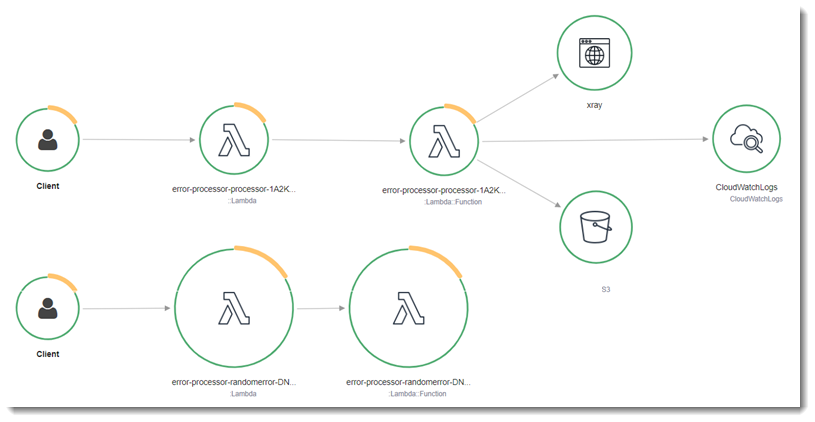
X-Ray ne retrace pas toutes les demandes jusqu'à votre application. X-Ray applique un algorithme d'échantillonnage pour garantir l'efficacité du suivi, tout en fournissant un échantillon représentatif de toutes les demandes. Le taux d’échantillonnage est 1 demande par seconde et 5 % de demandes supplémentaires. Vous ne pouvez pas configurer le taux X-Ray d'échantillonnage pour vos fonctions.
Dans X-Ray, un suivi enregistre des informations relatives à une demande traitée par un ou plusieurs services. Lambda enregistre deux segments par suivi, ce qui a pour effet de créer deux nœuds sur le graphique du service. L’image suivante met en évidence ces deux nœuds :
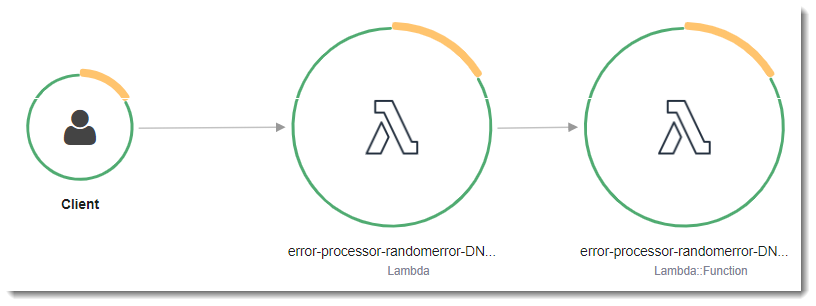
Le premier nœud sur la gauche représente le service Lambda qui reçoit la demande d’invocation. Le deuxième nœud représente votre fonction Lambda spécifique. L’exemple suivant illustre une trace avec ces deux segments. Les deux sont nommés my-function, mais l’un a pour origine AWS::Lambda et l’autre a pour origine AWS::Lambda::Function. Si le segment AWS::Lambda affiche une erreur, cela signifie que le service Lambda a rencontré un problème. Si le segment AWS::Lambda::Function affiche une erreur, cela signifie que votre fonction a rencontré un problème.

Cet exemple développe le segment AWS::Lambda::Function pour afficher ses trois sous-segments.
Note
AWS met actuellement en œuvre des modifications du service Lambda. En raison de ces modifications, vous pouvez constater des différences mineures entre la structure et le contenu des messages du journal système et des segments de trace émis par les différentes fonctions d'événement Lambda de votre ordinateur. Compte AWS
L’exemple de suivi présenté ici illustre le segment de fonction à l’ancienne. Les différences entre les segments à l’ancienne et de style moderne sont décrites dans les paragraphes suivants.
Ces modifications seront mises en œuvre au cours des prochaines semaines, et toutes les fonctions, Régions AWS sauf en Chine et dans les GovCloud régions, seront transférées pour utiliser le nouveau format des messages de journal et des segments de trace.
Le segment de fonction à l’ancienne contient les sous-segments suivants :
-
Initialization (Initialisation) : représente le temps passé à charger votre fonction et à exécuter le code d’initialisation. Ce sous-segment apparaît pour le premier événement traité par chaque instance de votre fonction.
-
Invocation – Représente le temps passé à exécuter votre code de gestionnaire.
-
Overhead (Travail supplémentaire) – Représente le temps que le fichier d’exécution Lambda passe à se préparer à gérer l’événement suivant.
Le segment de fonction de style moderne ne contient pas de sous-segment Invocation. À la place, les sous-segments du client sont directement rattachés au segment de fonction. Pour plus d’informations sur la structure des segments de fonction à l’ancienne et de style moderne, consultez Comprendre les X-Ray traces.
Note
Les fonctions SnapStart incluent également un sous-segment Restore. Le sous-segment Restore indique le temps nécessaire à Lambda pour restaurer un instantané, charger l’exécution et exécuter les éventuels hooks d’exécution après restauration. Le processus de restauration des instantanés peut inclure du temps consacré à des activités en dehors de la MicroVM. Cette heure est indiquée dans le sous-segment Restore. Le temps passé en dehors de la microVM pour restaurer un instantané ne vous est pas facturé.
Vous pouvez également utiliser des clients HTTP, enregistrer des requêtes SQL et créer des sous-segments personnalisés avec des annotations et des métadonnées. Pour plus d’informations, consultez Kit SDK AWS X-Ray pour Java dans le Guide du développeur AWS X-Ray .
Tarification
Vous pouvez utiliser le X-Ray suivi gratuitement chaque mois jusqu'à une certaine limite dans le cadre du niveau AWS gratuit. Au-delà de ce seuil, les X-Ray frais de stockage et de récupération des traces sont facturés. Pour en savoir plus, consultez Pricing AWS X-Ray
Stockage des dépendances d'exécution dans une couche (X-Ray SDK)
Si vous utilisez le X-Ray SDK pour instrumenter le code de fonction des clients du AWS SDK, votre package de déploiement peut devenir assez volumineux. Pour éviter de télécharger les dépendances d'exécution chaque fois que vous mettez à jour le code de votre fonction, empaquetez le X-Ray SDK dans une couche Lambda.
L'exemple suivant montre une AWS::Serverless::LayerVersion ressource qui stocke le X-Ray SDK AWS SDK pour Java
and pour Java.
Exemple template.yml
Resources: function: Type: AWS::Serverless::Function Properties: CodeUri: build/distributions/blank-java.zip Tracing: ActiveLayers: - !Ref libs...libs: Type: AWS::Serverless::LayerVersion Properties: LayerName: blank-java-lib Description: Dependencies for the blank-java sample app. ContentUri: build/blank-java-lib.zip CompatibleRuntimes: - java25
Avec cette configuration, vous ne mettez à jour les fichiers de couche de bibliothèque que si vous modifiez vos dépendances d’exécution. Étant donné que le package de déploiement de la fonction contient uniquement votre code, cela peut contribuer à réduire les temps de chargement.
La création d'une couche pour les dépendances nécessite des modifications de configuration pour générer l'archive de couches avant le déploiement. Pour un exemple pratique, consultez l'exemple d'application java-basic
X-Ray suivi dans des exemples d'applications (X-Ray SDK)
Le GitHub référentiel de ce guide inclut des exemples d'applications illustrant l'utilisation du X-Ray traçage. Chaque exemple d'application inclut des scripts pour faciliter le déploiement et le nettoyage, un AWS SAM modèle et des ressources de support.
Exemples d’applications Lambda en Java
-
example-java
— Une fonction d'événement Java qui montre comment utiliser Lambda pour traiter les commandes. Cette fonction montre comment définir et désérialiser un objet d'événement d'entrée personnalisé, utiliser le AWS SDK et enregistrer les sorties. -
java-basic
– Ensemble de fonctions Java minimales avec des tests unitaires et une configuration de journalisation variable. -
java events
– Ensemble de fonctions Java contenant du code squelette permettant de gérer les événements de divers services tels qu’Amazon API Gateway, Amazon SQS et Amazon Kinesis. Ces fonctions utilisent la dernière version (3.0.0 et ultérieure) de la bibliothèque aws-lambda-java-events. Ces exemples ne nécessitent pas le AWS SDK en tant que dépendance. -
s3-java
– Fonction Java qui traite les événements de notification d’Amazon S3 et utilise la bibliothèque de classes Java (JCL) pour créer des miniatures à partir de fichiers d’image chargés. -
layer-java
: fonction Java qui illustre comment utiliser une couche Lambda pour empaqueter les dépendances séparément du code de votre fonction principale.
Tous les exemples d'applications ont un suivi actif activé pour les fonctions Lambda. Par exemple, l's3-javaapplication montre l'instrumentation automatique des AWS SDK for Java 2.x clients, la gestion des segments pour les tests, les sous-segments personnalisés et l'utilisation de couches Lambda pour stocker les dépendances d'exécution.
