AWS Cloud9 não está mais disponível para novos clientes. Os clientes atuais do AWS Cloud9 podem continuar usando o serviço normalmente. Saiba mais
As traduções são geradas por tradução automática. Em caso de conflito entre o conteúdo da tradução e da versão original em inglês, a versão em inglês prevalecerá.
Começando com AWS Cloud9
Use este tutorial para começar AWS Cloud9. Você pode usar AWS Cloud9 console ou AWS Command Line Interface (AWS CLI) para usar o AWS Cloud9 IDE. Neste tutorial, você aprenderá como configurar um ambiente de AWS Cloud9 desenvolvimento e, em seguida, usar o AWS Cloud9 IDE para codificar, executar e depurar seu primeiro aplicativo. Para obter mais informações sobre AWS Cloud9, consulte O que é AWS Cloud9.
Para saber mais sobre o AWS Cloud9 IDE, consulteVisita guiada pelo AWS Cloud9 IDE.
Este tutorial leva aproximadamente uma hora para ser concluído.
Atenção
A conclusão deste tutorial pode resultar em cobranças em sua AWS conta. Isso inclui possíveis cobranças pelo Amazon EC2. Para obter mais informações, consulte Preço do Amazon EC2
Pré-requisitos
Para concluir este tutorial com êxito, primeiro é necessário concluir as etapas em Conf AWS Cloud9 iguração.
Etapa 1: Criar um ambiente
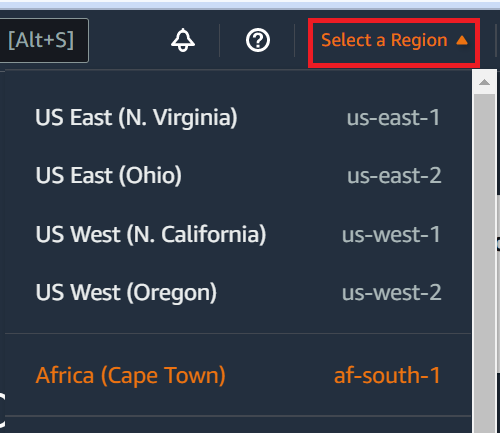
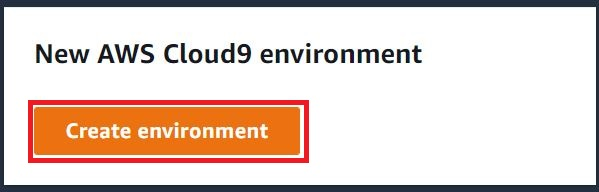
Nesta etapa, você pode usar o AWS Cloud9 console ou o AWS CLI para criar um ambiente de AWS Cloud9 desenvolvimento.
nota
Se você já tiver criado o ambiente que deseja usar para este tutorial, abra esse ambiente e avance para Etapa 2: Tour básico pelo IDE.
Em AWS Cloud9, um ambiente ou ambiente de desenvolvimento está em algum lugar onde você armazena os arquivos do seu projeto de desenvolvimento e executa as ferramentas para desenvolver seus aplicativos. Neste tutorial, você criará um ambiente do EC2 e trabalhará com os arquivos e as ferramentas nesse ambiente.


Etapa 2: Tour básico pelo IDE
Esta parte do tutorial apresenta algumas das maneiras pelas quais você pode usar o AWS Cloud9 IDE para criar e testar aplicativos.
-
É possível usar uma janela do editor para criar e editar código.
-
É possível usar uma janela do terminal ou uma janela Configuração de execução para executar seu código sem depurá-lo.
-
Use a janela Depurador para depurar o código.
Execute essas três tarefas usando JavaScript o mecanismo Node.js. Para obter instruções sobre como usar outras linguagens de programação, consulte Tutoriais para AWS Cloud9.
Prepare seu ambiente
A maioria das ferramentas que você precisa para executar e depurar o JavaScript código já está instalada para você. No entanto, é necessário um pacote Node.js adicional para este tutorial. Instale-o da maneira indicada a seguir.
-
Na barra de menu na parte superior do AWS Cloud9 IDE, escolha Janela, Novo terminal ou use uma janela de terminal existente.
-
Na janela do terminal, que é uma das guias na parte inferior do IDE, insira o seguinte:
npm install readline-syncVerifique se o resultado é semelhante ao indicado a seguir. Se as mensagens
npm WARNtambém forem exibidas, você poderá ignorá-las.+ readline-sync@1.4.10 added 1 package from 1 contributor and audited 5 packages in 0.565s found 0 vulnerabilities
Escrever código
Comece escrevendo alguns códigos.
-
Na barra de menus, selecione Arquivo, Novo arquivo.
-
Adicione o seguinte JavaScript ao novo arquivo.
var readline = require('readline-sync'); var i = 10; var input; console.log("Hello Cloud9!"); console.log("i is " + i); do { input = readline.question("Enter a number (or 'q' to quit): "); if (input === 'q') { console.log('OK, exiting.') } else{ i += Number(input); console.log("i is now " + i); } } while (input != 'q'); console.log("Goodbye!"); -
Selecione Arquivo, Salvar e salve o arquivo como
hello-cloud9.js.
Execute o código
Depois, é possível executar o código.
Dependendo da linguagem de programação que você estiver usando, o código poderá ser executado de várias maneiras. Este tutorial usa JavaScript, que você pode executar usando uma janela de terminal ou uma janela de configuração de execução.
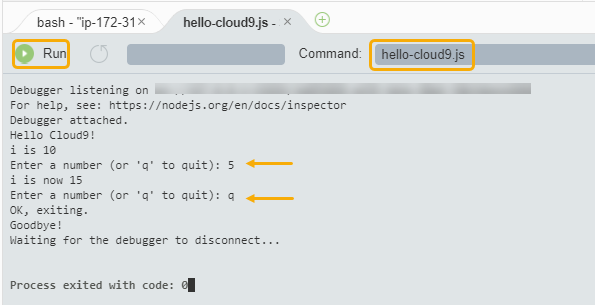
Para executar o código usando uma janela Run Configuration (Executar configuração)
-
Na barra de menus, selecione Executar, Configurações de execução, Nova configuração de execução.
-
Na nova janela Configuração da execução (uma das guias na parte inferior do IDE), insira
hello-cloud9.jsno campo Comando e selecione Executar. -
O prompt Run Configuration (Executar configuração) deve estar ativo. Depois, interaja com a aplicação inserindo um número no prompt.
-
Visualize a saída do código na janela Configuração de execução. É semelhante ao seguinte.
Como executar o código usando uma janela do terminal
-
Vá para a janela do terminal usada anteriormente (ou abra uma nova).
-
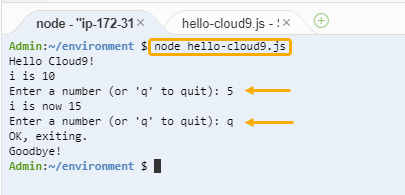
Na janela do terminal, insira
lsno prompt do terminal e verifique se o arquivo de código está na lista de arquivos. -
Insira
node hello-cloud9.jsno prompt para iniciar a aplicação. -
Interaja com a aplicação inserindo um número no prompt.
-
Visualize a saída do código na janela do terminal. É semelhante ao seguinte.
Depurar o código
Por fim, é possível depurar o código usando a janela Depurador.
-
Adicione um ponto de interrupção ao código na linha 10 (
if (input === 'q')) escolhendo a margem ao lado da linha 10. Um círculo vermelho é exibido ao lado desse número de linha, da maneira indicada a seguir.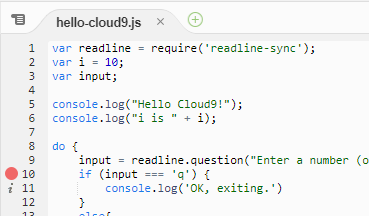
-
Abra a janela Debugger (Depurador) selecionando o botão Debugger (Depurador) no lado direito do IDE. Como alternativa, selecione Janela,Depurador na barra de menus.
Depois, coloque a variável
inputsob vigilância, selecionando Digite uma expressão aqui na seção Expressões de vigilância da janela Depurador.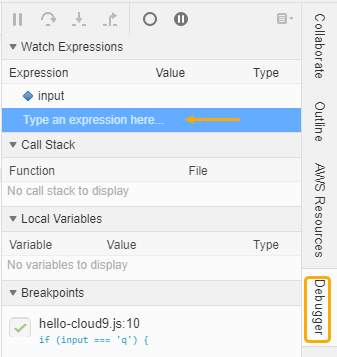
-
Vá para a janela Configuração de execução usada anteriormente para executar o código. Escolha Executar.
Como alternativa, você pode abrir uma nova janela Run Configuration (Executar configuração) e começar a executar o código. Faça isso selecionando Run (Executar), Run With (Executar com), Node.js na barra de menus.
-
Insira um número no prompt Configuração de execução e verifique se o código é pausado na linha 10. A janela Debugger (Depurador) mostra o valor inserido em Watch Expressions (Expressões de observação).
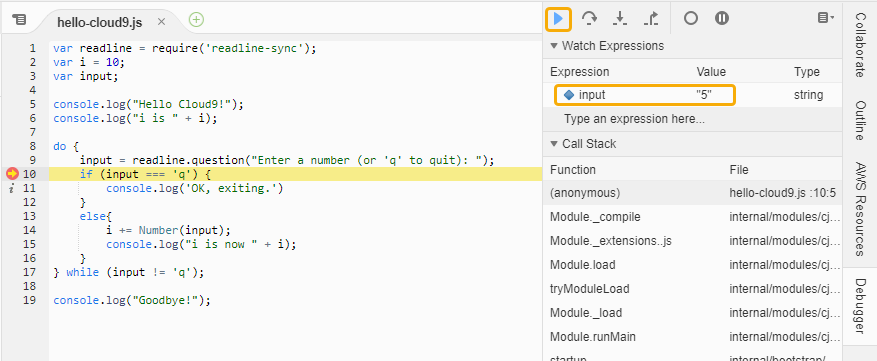
-
Na janela Debugger (Depurador), selecione Resume (Retomar). Esse é o ícone da seta azul destacado no screenshot anterior.
-
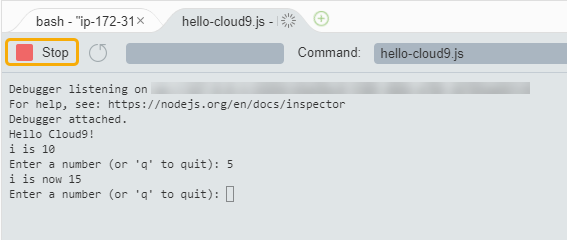
Selecione Interromper na janela Configuração de execução para interromper o depurador.
Etapa 3: Limpeza
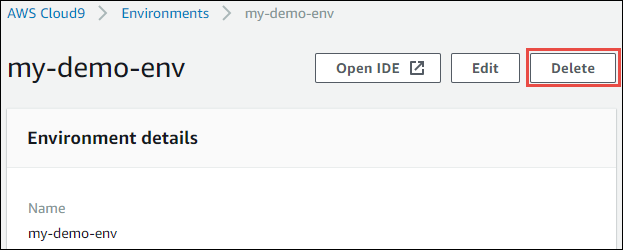
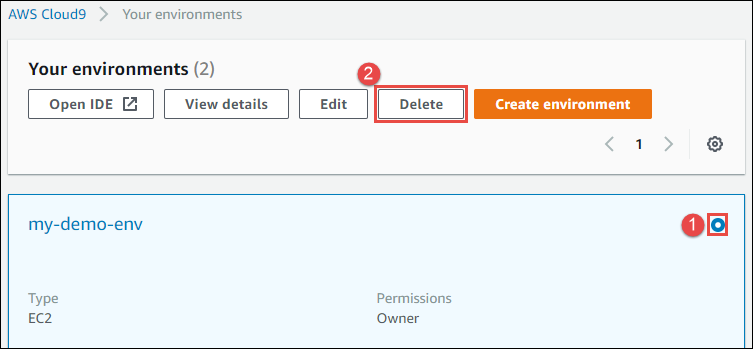
Para evitar cobranças Conta da AWS contínuas relacionadas a este tutorial, exclua o ambiente.
Atenção
Não é possível restaurar o ambiente depois de excluí-lo.
Informações relacionadas
Veja a seguir informações adicionais sobre Introdução ao AWS Cloud9 Console.
-
Ao criar um ambiente EC2, o ambiente não contém código de exemplo por padrão. Para criar um ambiente com código de exemplo, consulte o tópico a seguir:
-
Enquanto o ambiente de AWS Cloud9 desenvolvimento está sendo criado, você é direcionado AWS Cloud9 a criar uma instância do Amazon EC2. AWS Cloud9 criou a instância e, em seguida, conectou o ambiente a ela. Também é possível usar uma instância de computação em nuvem existente ou seu próprio servidor, que é chamado de ambiente SSH. Para obter mais informações, consulte Criando um ambiente em AWS Cloud9.
Próximas etapas opcionais
Explore qualquer um ou todos os tópicos a seguir para continuar se familiarizando AWS Cloud9.
| Tarefa | Consulte este tópico |
|---|---|
Saiba mais sobre o que é possível fazer com um ambiente. |
|
Experimente outras linguagens de computador. |
|
|
Saiba mais sobre o AWS Cloud9 IDE. |
Visita guiada pelo AWS Cloud9 IDE no Como trabalhar com o IDE |
|
Convide outras pessoas para usar o novo ambiente em tempo real e com suporte para conversa por texto. |
|
|
Crie ambientes SSH. Esses são ambientes que usam instâncias de computação em nuvem ou servidores que você cria, em vez de uma instância do Amazon EC2 que o AWS Cloud9 cria para você. |
Criando um ambiente em AWS Cloud9 e Requisitos de host do ambiente SSH |
|
Crie, execute e depure código em AWS Lambda funções e aplicativos sem servidor usando o Toolkit. AWS |
|
|
Use AWS Cloud9 com o Amazon Lightsail. |
Trabalhando com instâncias do Amazon Lightsail no IDE AWS Cloud9 |
|
Use AWS Cloud9 com AWS CodePipeline. |
|
|
Use AWS Cloud9 com o AWS CLI, o, AWS CloudShell AWS CodeCommit, o AWS Cloud Development Kit (AWS CDK) ou o Amazon DynamoDB e o Node.js, o Python ou outras linguagens de programação. GitHub |
|
|
Trabalhe com código para aplicações de robótica inteligente em AWS RoboMaker. |
Desenvolvendo com AWS Cloud9 o Guia do AWS RoboMaker Desenvolvedor |
Para obter ajuda AWS Cloud9 da comunidade, consulte o Fórum de AWS Cloud9 discussão
Para obter ajuda AWS Cloud9 diretamente de AWS, consulte as opções de suporte na página AWS Support
